
TikTokには何千もの素晴らしい動画があり、人々が楽しくて質の高い動画を作成するための最高の実験室の一つとして徐々に定着してきました。時には、特殊効果やフィルターを使った自分のTikTok動画を保存して、YouTube、Instagram、その他のソーシャルメディアサイトに再投稿したくなることもあるでしょう。しかし、残念ながら、動画にはあなたのIDが入ったTikTokのウォーターマークが表示されます。Instagramなどのプラットフォームでは、TikTokのロゴが付いた動画にはその旨が示されます。
そんな手間を省くために、ウォーターマークなしの優れたTikTok動画ダウンローダー「オンライン動画ダウンローダー」が開発され、すぐに利用できるようになりました。この記事を読み進めていただければ、ウォーターマークなしでTikTok動画をダウンロードする方法をご紹介します。また、すでにウォーターマーク付きの動画をダウンロードしてしまい、元の動画を削除してしまった場合でもご安心ください。ウォーターマークを削除する方法もご説明します。
ウォーターマークなしでTikTok動画をダウンロードする方法(安全かつ無料)
ダウンロード手順に入る前に、なぜ私たちが オンラインビデオダウンローダー 他のウォーターマークなしのTikTok動画ダウンローダーの代わりに。
- まず、このプログラムは無料で利用できます。また、ダウンロード待ちのTikTok動画がたくさんある場合でも、まとめて簡単に処理できます。
- 第二に、TikTokの動画をウォーターマークなしで1080Pの高画質(元の動画による)でMP4形式でダウンロードします。
- 最後に、Online Video Downloaderはオールインワンのビデオダウンローダーであり、YouTube、Facebook、Instagram、Pornhubなどの他のウェブサイトからMP4/MP3形式でビデオをダウンロードできます。
しかし、物事には必ず両面がある。汎用性は高いものの、ソフトウェアをインストールした後でなければパソコンで使用できない。だが、WindowsとMacでウォーターマークなしでTikTok動画を安全かつ安定的にダウンロードするのに役立つ。
ウォーターマークなしでTikTok動画をダウンロードする方法をご紹介します。
ステップ1. TikTok動画のリンクをコピーする
パソコンのブラウザでTikTokの動画を閲覧している場合は、動画をクリックしてアドレスバーからURLをコピーしてください。
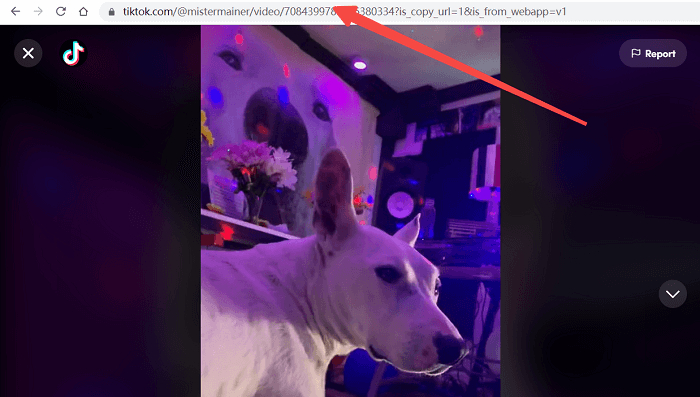
ヒント: スマートフォンを使用している場合は、動画に「いいね」を付けて、 TikTokウェブサイト そして、ログインしてください。プロフィールに移動すると、スマートフォンアプリと同じように「いいね!」タブから確認できます。
ステップ2. TikTok動画のリンクをオンライン動画ダウンローダーに貼り付けます。
ウォーターマークなしのTikTok動画ダウンローダーであるオンライン動画ダウンローダーを起動します。インターフェースの検索バーにURLを貼り付け、クリックします。 分析 TikTokから動画を取得するには、このボタンをクリックしてください。
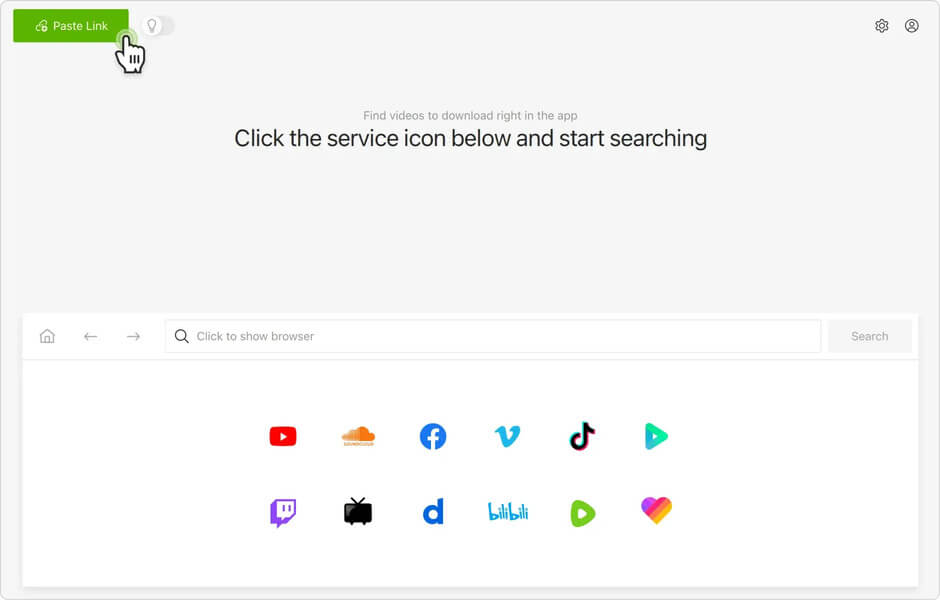
ステップ3. ウォーターマークなしのTikTok動画をダウンロードする
分析が完了すると、ここに多くのオプションが表示されます。ダウンロードするTikTok動画が高画質の場合、オンライン動画ダウンローダーはオリジナルからSD画質まで、複数の画質オプションを提供します。また、予想される動画ファイルサイズを参考に、適切なサイズのHD画質でウォーターマークなしのTikTok動画をダウンロードすることもできます。
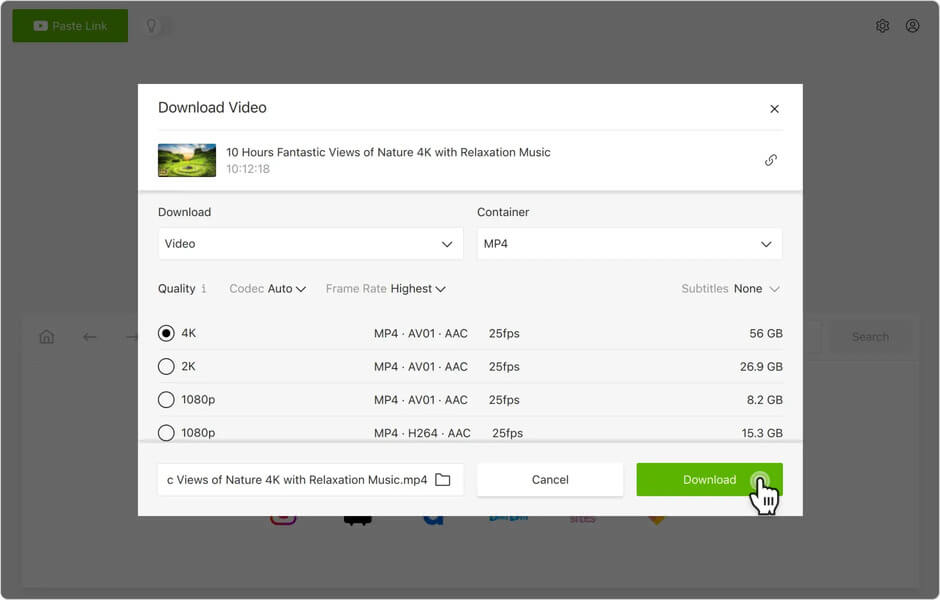
これで、ダウンロードしたTikTok動画をウォーターマークなしで他のサイトに再投稿できるようになりました。MP4は最も互換性の高いフォーマットなので、他のフォーマットに変換する必要はありません。
TikTokの動画をウォーターマークなしでオンラインでダウンロードする方法
TikTokからウォーターマークなしの動画をダウンロードするには、ソフトウェアをインストールせずに、ウォーターマークなしのオンラインTikTok動画ダウンローダーを使用することもできます。 オンラインビデオダウンローダー しかし、安定性が低く、必ずしも安全とは限りません。オンラインダウンローダーには大量の広告が表示され、サーバーの問題やその他の不明な問題により、TikTok動画が正常にダウンロードされない場合もあります。
ヒント:オンラインダウンロードツールは通常、広告によって収益を得ています。広告を見るのが嫌な方や、マルウェアやウイルス感染が心配な方は、この方法の使用を避けてください。
スナップティック は、ウォーターマークなしでTikTok動画をダウンロードできる、有名な無料オンラインTikTokダウンローダーサイトです。TikTok動画へのリンク付きで、制限なくMP4形式でダウンロードできます。さらに、ダウンロード成功率を高めるために3つのサーバーを提供しています。
しかし、ダウンロードボタンをクリックして現在の動画を分析した後、他の動画をダウンロードしようとすると、広告がポップアップ表示されます。また、非公開のTikTok動画はダウンロードできません。ウォーターマークのない非公開のTikTok動画をダウンロードする必要がある場合は、 オンラインビデオダウンローダー 。
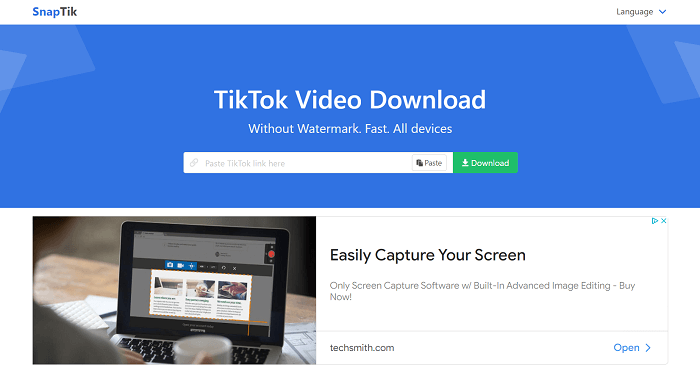
PCを使ってウォーターマークなしでTikTok動画をダウンロードする方法は以下のとおりです。
ステップ1:動画のURLをコピーします。
TikTokアプリでダウンロードしたい動画のリンクをコピーし、iMessage、LINE、またはWhatsApp経由でパソコンに送信してください。
ステップ2. URLをSnapTikに貼り付けます。
このオンラインTikTokダウンローダーサイトを開き、検索ボックスに動画のリンクを入力してください。その後、ダウンロードボタンをクリックしてください。
ステップ3.動画をダウンロードする。
リンク解析後、ダウンロードボタンのいずれかをクリックしてください。すると広告ページが表示されます。それを閉じてしばらくすると、パソコンのダウンロードフォルダにウォーターマークのないTikTok動画が見つかります。
ダウンロード済みの動画からTikTokのウォーターマークを削除する方法
おそらく、あなたはウォーターマーク付きのTikTok動画を保存してしまい、TikTok上の元の動画は削除されてしまったのでしょう。でも、慌てる必要はありません。ウォーターマークを削除する方法はまだあります。それは、TikTokウォーターマーク除去ツールを使うことです。ウォーターマークはそもそも存在しないので完全に削除することはできませんが、優れた除去ツールを使えば、ウォーターマークをほぼ透明にすることができます。
Watermark Removerは、画像や動画からウォーターマークを削除できるプロ仕様のツールです。必要に応じて、独自のウォーターマークをファイルに追加することもできます。操作は簡単で、動画のさまざまな部分を選択できる複数の選択ツールを追加できます。TikTokのウォーターマークは左上隅に表示される場合と右下隅に表示される場合があるため、これは重要な機能です。
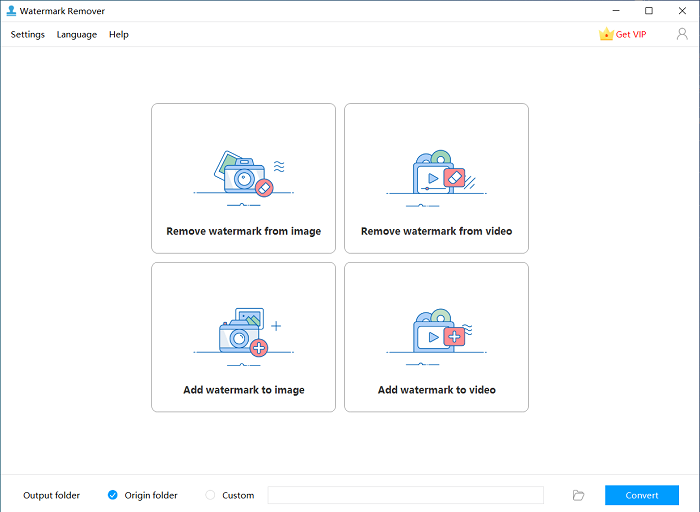
ウォーターマーク除去ツールの使い方を簡単に説明します。このツールを使えば、ウォーターマークなしでTikTokをダウンロードして楽しむことができます。
ステップ1:コンピューターにウォーターマーク除去ソフトとTikTok動画を用意します。
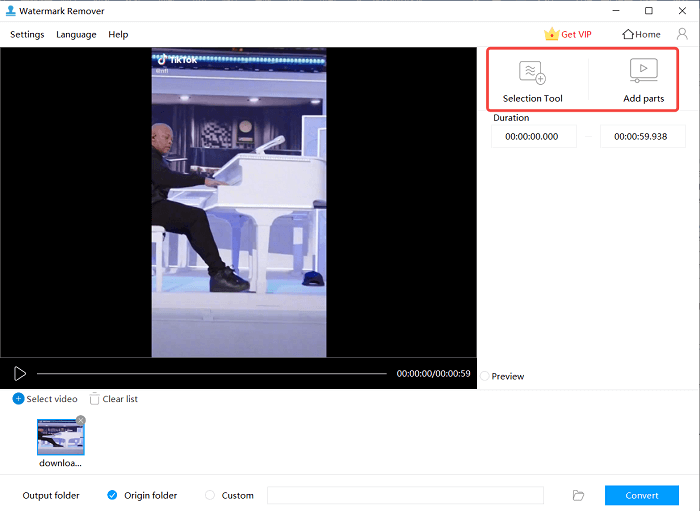
ステップ2:動画をこのツールにドラッグします。動画を再生し、左側のパネルでウォーターマークの表示時間を変更します。
ステップ3.選択ツールをクリックします。ツールの表示をビデオ上でドラッグし、透かしのサイズに合うように調整します。
ステップ4.選択ツールの横にある「パーツを追加」をクリックします。すると、別の透かしを使用してビデオの2番目の部分の長さを変更できます。
ステップ5.ステップ3を繰り返して、2つ目の透かしを覆う別の選択ツールを追加します。
結論
これらの方法はすべて、MacとWindowsの両方で有効です。 オンラインビデオダウンローダー TikTokの動画をウォーターマークなしで安全にダウンロードできるほか、Facebook、Vimeo、Twitter、Dailymotionなどの他のウェブサイトからも動画をダウンロードできます。ソフトウェアのインストールは必要ですが、無料です。
ウォーターマークなしのオンラインTikTokダウンローダーは簡単に使えますが、動作しなかったり、広告が煩わしかったり、デバイスのセキュリティを脅かす場合もあります。ウォーターマーク除去ツールを使えばダウンロードした動画の画質は改善できますが、それでも元の動画より見栄えが悪くなります。あらゆる面を考慮すると、オンライン動画ダウンローダーが最も優れた選択肢と言えるでしょう。
この記事はどれくらい役に立ちましたか?
星をクリックして評価してください!
平均評価 / 5. 投票数: