パブリックドメインや公共図書館から電子書籍を購入すると、ACSMファイルを入手します。ACSMファイルとは何でしょうか?ACSMファイルとは、拡張子がACSMのファイルで、Adobe Content Server Messageファイルです。これは、Adobe Digital EditionsがAdobe DRM(デジタル著作権管理)で保護されたコンテンツをアクティベートしてダウンロードするために使用するファイル形式です。ACSMファイルは、EPUBやPDF形式の電子書籍のように開いて読むことができないため、通常の意味での電子書籍ファイルではありません。実際、ACSMファイルには電子書籍自体が保存されているのではなく、Adobeのサーバーと通信してユーザー向けに書籍を抽出するための情報が含まれています。
ACSMファイルはAdobeコンテンツサーバーへのリンクであり、特定のソフトウェア(Adobe Digital Editions)用のメッセージファイルであるため、どのデバイスやアプリでも読み取ることはできません。Kindle端末でACSMファイルを読み取る方法はありますか?
ACSMファイルをより多くのデバイスで読むには、Kindleを含むほぼすべての電子書籍リーダーでサポートされているPDFにACSMを変換するのが最善の方法です。そのため、ACSM形式でダウンロードした電子書籍が電子書籍リーダーで開けない場合があります。どのように変換すればよいのでしょうか?解決手順は以下のとおりです。
ACSMをKindleに変換する方法 [2023]
ACSMファイルをEPUBやPDFなどの一般的な電子書籍フォーマットに変換するには、外部ツールが必要です。ここでは、以下のツールをお勧めします。 電子書籍コンバーター これにより、Adobe Digital Editionsプログラム内でダウンロードしたAdobe eBookを検出し、eBookをEPUB、MOBI、PDF、TXT、AZW3、およびKFX形式に変換できます。変換を開始する前に、Adobe Digital Editionsプログラムが正しくセットアップされ、eBookがダウンロードされていることを確認する必要があります。
eBook Converter は、Kindle、Adobe、Kobo、Nook の電子書籍を EPUB、MOBI、PDF、TXT、AZW3、KFX 形式に変換できるプロフェッショナルで強力なツールです。また、このツールは PDF、HTMLZ、PRC、DOCX (最大 24 形式) ファイルを 6 つの電子書籍形式に変換することもサポートしています。さらに、 電子書籍コンバーター タイトル、著者、出版日、出版社など、電子書籍のメタデータを編集できます。
ステップ1. Adobe Digital Editionsをインストールする
-> Adobe Digital Editionsをダウンロード
ステップ2. Adobe IDを使用してADEを認証します
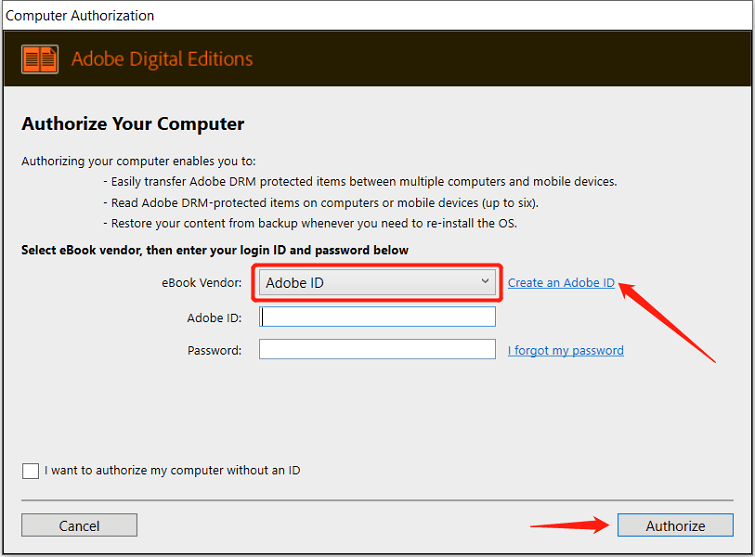
Adobe IDをお持ちでない場合は、無料で新規作成できます。その後、お持ちのAdobe IDで認証してください。
ステップ3.ACSMをPDFまたはEPUB形式でダウンロードする
.acsmファイルをAdobe Digital Editionsにドラッグ&ドロップしてください。Adobe Digital Editionsは起動時にACSMファイルを自動的にepubまたはPDF形式の電子書籍にダウンロードします。ダウンロードが完了すると、ダウンロードしたすべての電子書籍がepubまたはpdf形式で表示されます。
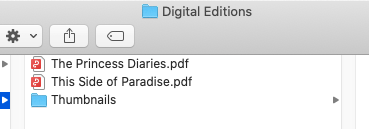
ACSMファイルはコンピュータ上のどこに保存されますか?
メインウィンドウで書籍を1冊選択し、右クリックして「アイテム情報」を選択すると、新しいダイアログボックスが表示されます。そこにはダウンロードした電子書籍の保存場所が表示されます。

通常、ACSMファイルの場所は以下のとおりです。
- Macの場合: /Users/[ユーザー名]/Documents/Digital Editions/
- Windowsの場合: C:\Users\[username]\Documents\My Digital Editions
ステップ4.ACSMをKindle形式に変換する
Adobe Digital Editionsを使用してACSMファイルをPDFまたはePUB形式に変換した後、それをKindleに転送したい場合は、Kindle端末がそのACSM epubまたはpdf形式に対応しているかどうかを確認する必要があります。
- ケース1:ACSMのepub/pdfファイルがDRMフリーであれば、Kindleのメールアドレスに送信するだけで済みます。
- ケース2:ACSMのepub/pdfファイルがDRMで保護されている場合、そしてほとんどのACSMファイルはDRMで暗号化されているため、まずACSMファイルからDRMを解除する必要があります。
さらに、Kindleのメールに送信する方法がわからない場合は、ACSMをKindleのazw3形式に変換する必要があります。
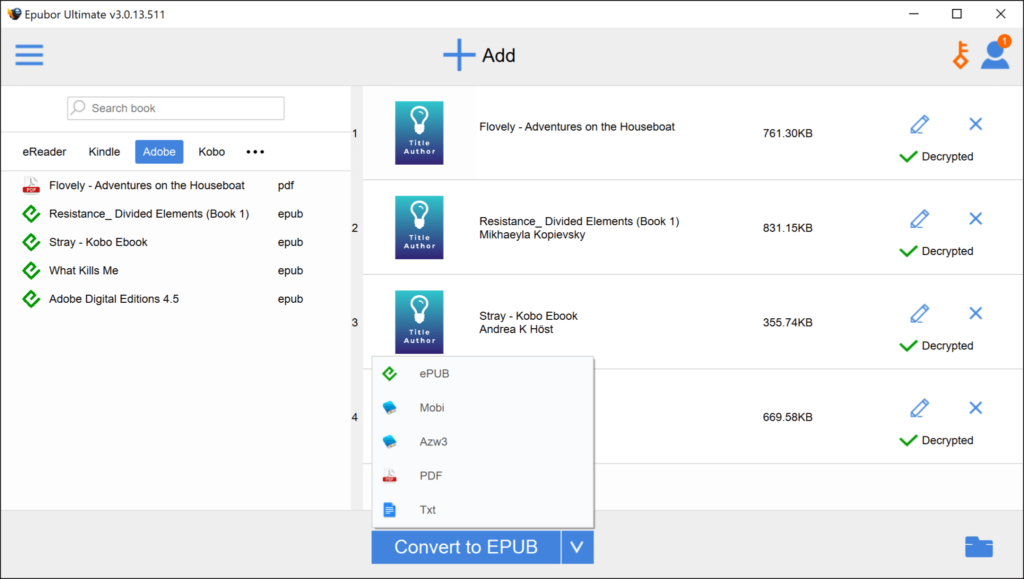
ACSM DRM を解除し、ACSM epub/pdf を Kindle 形式に変換するには、 電子書籍コンバーター ここでは、このツールをお勧めします。これは、Adobe Digital Editions形式の電子書籍をKindle、epub、PDF、その他の形式に変換できる、プロフェッショナルで強力なツールです。
- ACSM Converterを起動すると、Adobe Digital Editionsライブラリ内の電子書籍が検出されます。その後、書籍を右側のパネルにドラッグ&ドロップして、DRMを解除し、フォーマットを変換できます。
- 次に、出力形式として「azw3」を選択し、「azw3に変換」ボタンをクリックして、ACSMファイルをazw3形式に変換する処理を開始します。
- 変換が完了すると、画面下部中央の「開く」ボタンをクリックすることで、azw3形式のAdobeブックを見つけることができます。
ステップ5.ACSMをKindle端末に転送する
Adobe Digital Editionsで変換された書籍を使えば、Kindle端末に素早く転送して読むことができます。
結論
ACSM ファイルを Kindle デバイスに転送するには、USB を介して DRM フリーの azw3 形式を Kindle の「ドキュメント」フォルダに転送するか、DRM フリーの epub または pdf を Kindle のメールアドレスに送信します。ACSM ファイルを Kindle 形式に変換する場合、 電子書籍コンバーター Adobeの電子書籍をEPUB、MOBI、PDF、TXT、AZW3、KFX形式に変換するには、これが最適な選択肢です。
PDF形式に変換されたADE電子書籍を使えば、Adobe Digital Editionsソフトウェアがなくても電子書籍を開いて読むことができ、他のデバイスに転送することも可能です。今すぐ試して、ACSMファイルをKindleでスムーズに読み込んでみましょう。
この記事はどれくらい役に立ちましたか?
星をクリックして評価してください!
平均評価 / 5. 投票数: