
まとめ: CSV(旧称:カンマ区切り値)は、重要な情報を保存するための最も一般的なファイル形式です。多くの科学研究やビジネス業務において、定番の形式となっています。さらに、CSVは既存のほぼすべてのアプリケーションと互換性があります。そのため、CSVファイルの高度な編集オプションと容易な編集機能により、ユーザーはPSTファイルをCSV形式に変換することを推奨しています。この記事では、OutlookをインストールせずにPSTファイルをCSVに変換する最も効果的な方法について説明します。
.pst から .csv へのコンバーターを無料でダウンロードする方法を知る前に、Outlook の PST および CSV フォーマットについて理解しておきましょう。
Outlook PSTとは何ですか?
Outlook PST(個人用フォルダファイル)は、Exchangeメールボックスのメール、カレンダーイベント、その他のアイテムのローカルコピーを保存するために使用されるOutlookデータファイルです。外観はOutlook 2003バージョンとよく似ており、受信トレイ、カレンダー、連絡先など、すべてのOutlookフォルダを保存できます。
CSVファイルとは何ですか?
CSV(カンマ区切り値)ファイルは、データのリストを含むプレーンテキストファイルです。さまざまなプログラムでデータ交換をサポートしており、主にスプレッドシートやデータベースで使用されます。メモ帳アプリなど、プレーンテキストを扱うあらゆるアプリを含む、幅広いプログラムで使用できます。CSVファイルの特長は、データを行と列に整理するための組み込み機能です。
CSVファイルを使う理由とは?
- CSVは、あるアプリから別のアプリへデータを転送およびエクスポートするために使用されます。
- プラットフォームに依存しない機能により、ユーザーはWindows、Mac、Linuxなど、あらゆるオペレーティングシステムでCSVファイルを使用できます。
- Excel、Office、Google Sheets、LibreOffice、GenScriber、OpenOffice Calc、FreshBooks、Mobi Systems OfficeSuiteなど、幅広いアプリケーションをサポートします。
- CSVファイルをデータベースにインポートすることもできます。
- CSVファイルはプレーンテキスト形式であり、つまり人間が読みやすい形式です。
- CSVファイルの解析は簡単に実装できます。
- CSVファイルを生成するのが最も簡単です。
- CSVは、大量のデータを共有する上で最も信頼性の高いフォーマットです。
Outlookを使わずにPSTファイルをCSVファイルに変換する方法は?
Outlook アプリをインストールせずに Outlook PST を CSV に変換する手動の方法はありません。しかし、 PSTコンバーター OutlookのPSTファイルをCSVファイル形式に簡単に変換できます。このソフトウェアは十分な性能を備えており、世界中の多くのMVP(MVP)からPSTメールボックスデータをCSVファイル形式にエクスポートするのに推奨されています。
このツールはWindowsとmacOSの両方で動作します。
無料のPSTからCSVへの変換ツールの動作手順
ステップ1。 ダウンロード そして 走る の PST変換ツール 管理者として。

ステップ2。 選択 の 単一ファイルまたは複数ファイル/フォルダのオプション CSVファイルを追加するには、sを使用します。
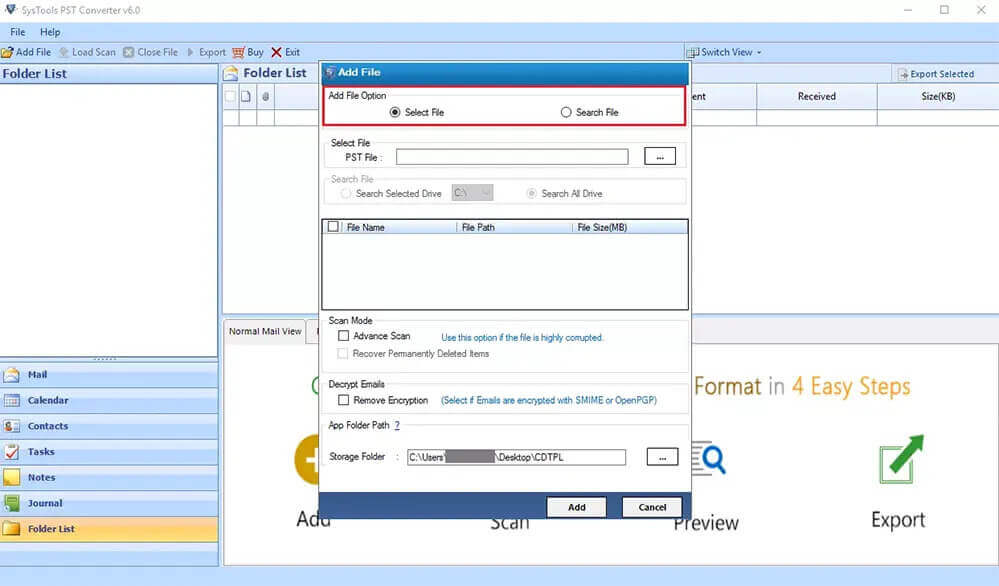
ステップ3。 ブラウザ PCからCSVファイルをダウンロードしてクリックします。 次へボタン。
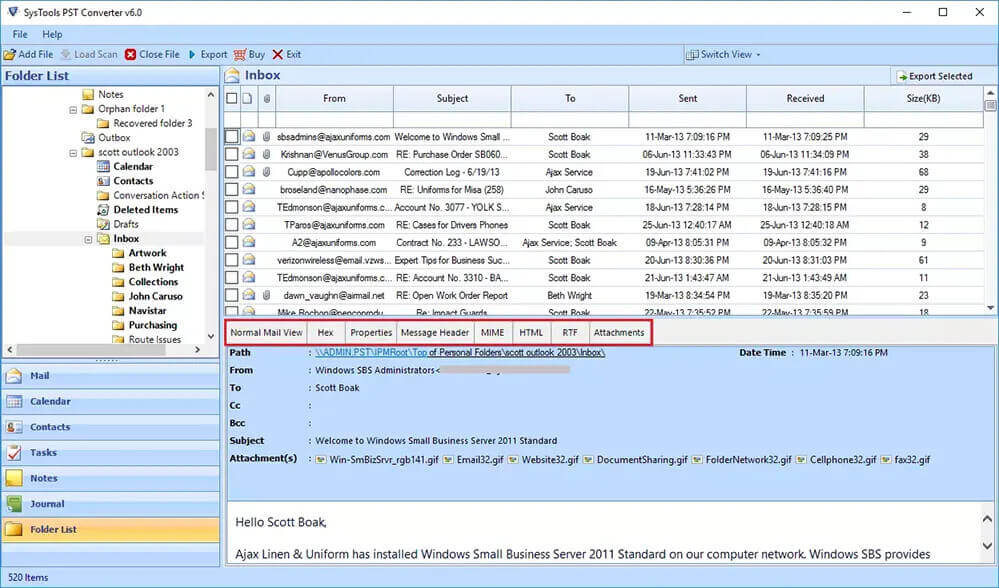
ステップ4. フォルダーを確認します 木 変換したいもの。ここでも プレビュー メールとその添付ファイル。 「次へ」をクリックしてください。
ステップ5。 CSVを選択してください ドロップダウンメニューから保存オプションとして選択できます。
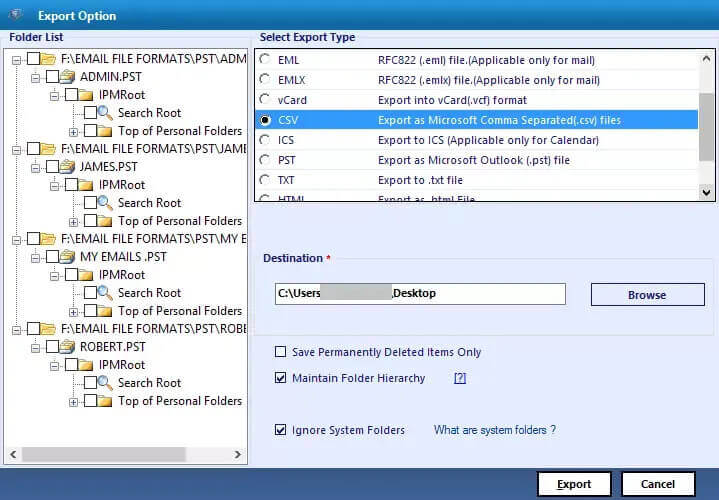
- 必要な機能を選択してください:
- 重複メールの削除:- 宛先、送信者、BCC、本文、件名に基づいて重複メールを除外します。
- 同じフォルダに保存:
ソースフォルダと宛先フォルダを同じにするには、こちらにチェックを入れてください。
注記: このオプションを選択すると、「保存先パス」ボタンが自動的に無効になります。 - フォルダ階層を維持する: 元のフォルダ階層構造を維持するため。
- 添付ファイルのないメールをCSVファイルに移行またはバックアップすることもできます。
ステップ6. 保存ボタンへのパス 出力ファイルの保存先フォルダを選択します。
ステップ7. 変換ボタン Outlook PSTファイルをCSV形式に変換するには、以下の手順に従ってください。
PSTコンバーターを選ぶ理由とは?
- PSTをMBOXに変換する 、 CSV、OST、CSV、EML、EMLX、DOC、DOCX、DOCM フォーマット。
- PSTファイルをGmailにインポートする、 Thunderbird、AOL、IMAP、Office 365、Live Exchange、HostGator、iCloud Emailなど。
- ユーザーが実行できるようにする 大量変換 PSTファイルをCSV形式に変換する。
- それは 使いやすく直感的なインターフェース。
- サポート すべてのバージョン Windows OS のように 11、10、8.1、8、7、Vista、XPなど
- 施設を提供する 保存する の 元のフォルダ構造。
- また、 プレビュー 郵便物と彼らの 変換前の添付ファイル。
OutlookでPSTファイルをCSVファイルに変換する方法
システムにOutlookがインストールされている場合、Outlook PSTファイルをCSVファイルにエクスポートする手動の方法を以下に示します。以下の手順に従ってください。
- 初めに、 Outlookを開く お使いのシステム上で。
- クリックする ファイルタブを開き、 輸出入セクション。
- この中で、 選ぶ インポート/エクスポートオプション。
- で インポート/エクスポートウィザード、 「ファイルのエクスポート」を選択し、 次へボタン。
- さあ、 カンマ区切り値 リストから選択して、「次へ」ボタンをクリックしてください。
- ここで、変換したいフォルダーを選択し、 「次へ」をクリックしてください。
- オプション のために 希望の場所 結果として得られるCSVファイルを保存します。
- 最後に、 完了ボタン プロセスを完了するため。
結論
Outlook を使用せずに Outlook PST を CSV に変換するのは簡単な作業ではありません。しかし、推奨されるエクスポート機能を使用すれば PSTコンバーター Outlookをインストールしていなくても、PSTファイルをCSVファイルに変換できます。また、Outlookがコンピュータにインストールされている場合のPSTファイルをCSVファイルに変換する完全な手順についても解説しています。詳細については、ソフトウェアのデモ版をダウンロードして、動作とパフォーマンスを評価してください。
この記事はどれくらい役に立ちましたか?
星をクリックして評価してください!
平均評価 / 5. 投票数:




