ねえ、あなたはSnapchatアカウントを一時停止してソーシャルメディアからしばらく離れようとしているの?それともSnapchatアカウントを完全に削除したいの?
そうであれば、Snapchatアカウントを無効化して完全に削除する方法をご説明します。まずSnapアカウントを無効化し、30日間待ってから完全に削除する必要があります。
ちなみに、Snapchatのユーザー名を変更するだけなら、アカウントを削除する必要はありません。このガイドでは、 Snapchatでユーザー名を変更する 削除せずに。
ただし、Snapchatアカウントを無効化または削除したいと確信している場合は、この記事で必要な情報をすべて網羅しています。
Snapアカウントの無効化と削除の違い
Snapchatアカウントの無効化と削除の大きな違いは、一度削除すると復元できないという点です。
Snapchatアカウントを無効化した後でも、30日以内にログインすれば引き続きアクセスできます。したがって、Snapを完全に削除するには、まずアカウントを無効化し、30日間待つ必要があります。
ただし、アカウントを無効化すると、友人や家族からはアカウントが削除されたように表示されます。そして、アカウントを再度有効化するまで、彼らはあなたに連絡したり、あなたと交流したりすることができなくなります。
短期間アカウントを無効化したい場合は、忘れずにアカウントにログインして再有効化してください。
Snapchatでアカウントを無効化/削除する方法
Snapアカウントの無効化と削除がもたらす影響について理解できたところで、次にその方法について説明しましょう。
iOSとPCではSnapchatのアカウントを簡単に無効化/削除できますが、Androidではアプリを使ってこの操作を行うことはできません。
しかしご安心ください。Android、iOS、PCの各デバイスでの手順を解説します。お使いのデバイス(スマートフォンまたはPC)に応じて、以下の手順の中から最適な方法をお選びください。
iOS(iPhoneまたはiPad)を使用してSnapchatアカウントを無効化/削除する
iOSデバイスをご利用の場合は、アプリから直接Snapアカウントを簡単に無効化できます。
したがって、iPhoneまたはiPadからこの作業を行うには、以下の手順を注意深く実行してください。
- iOSデバイスでSnapchatアプリを起動し、ユーザー名とパスワードを使用してアカウントにログインしてください。
- 次に、 アバター/プロフィール 写真 左上隅からアカウントプロフィールを開いてください。
- その後、 歯車アイコン 右上隅に。
- さあ、ページの一番下までスクロールして「 アカウントを削除 「」の見出しの下に アカウント操作 」
- 次に、アカウント削除ページに移動します。
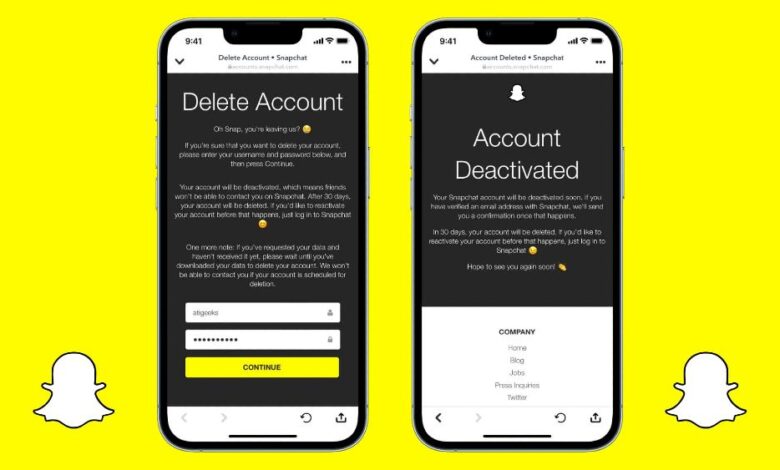
ここで、確認のためにユーザー名とパスワードをもう一度入力する必要があります。「 続く アカウントを無効化したい場合、以下の手順に従ってください。これで、アプリから自動的にログアウトされます。また、Snapchatから確認メッセージが送信されます。
アカウントを完全に削除したい場合は、少なくとも30日間ログインしないでください。Snapchatによってアカウントが自動的に削除されます。
Androidアプリを使用してSnapchatアカウントを無効化/削除する
Android端末でアカウントを無効化するのは難しい場合があります。Snapchatアプリにはそのためのオプションがないためです。
したがって、この作業を行うにはウェブブラウザを使用する必要があります。Android端末を使用してSnapアカウントを無効にするには、以下の手順に従ってください。
1. まず、Android デバイスで任意の Web ブラウザを開き、 accounts.snapchat.com サイト。
注記: この作業にはどのウェブブラウザでも使用できますが、Chromeの使用をお勧めします。
2. その後、認証情報を使用してSnapchatアカウントにログインしてください。
必要になるかもしれません コードを入力してください ログイン認証が有効になっている場合、お客様の携帯電話に送信されます。
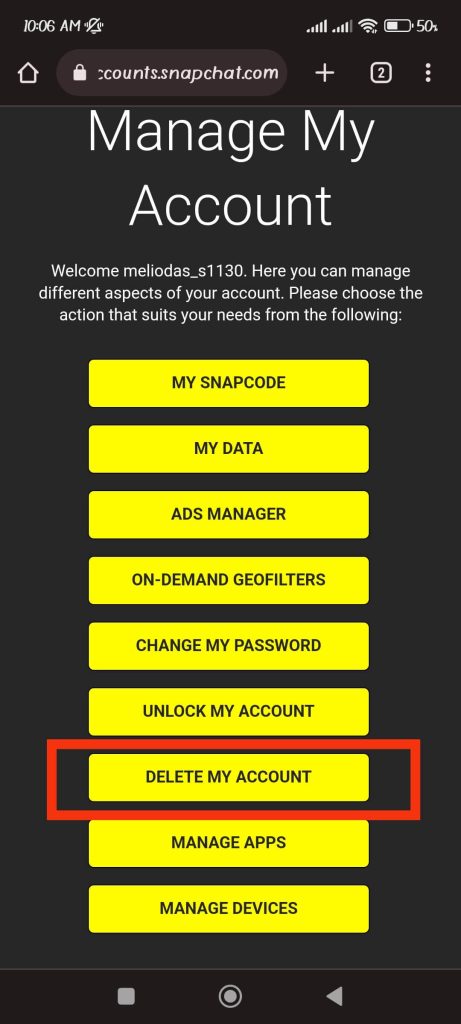
3. 次に、「アカウントの管理」ページが表示されます。「 アカウントを削除する メニューから「」

Facebook、WhatsApp、Instagram、Snapchat、LINE、Telegram、Tinderなどのソーシャルメディアアプリを、相手に知られることなく監視できます。GPS位置情報、テキストメッセージ、連絡先、通話履歴などのデータを簡単に追跡できます。100%安全です!
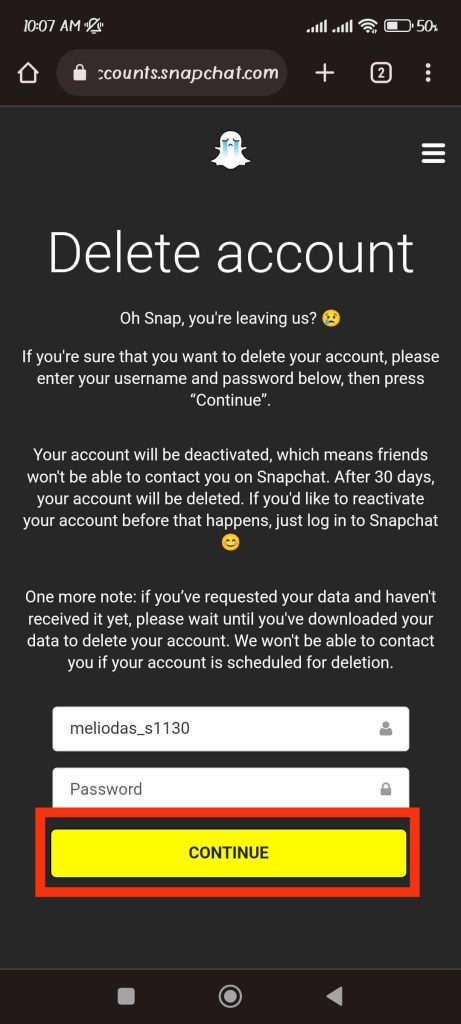
4. 確認のため、ユーザー名とパスワードをもう一度入力してください。
打つ " 続く 入力ボックスのすぐ下に、Snapアカウントを確実に無効化する旨が表示されます。
5. 次のページに、Snapアカウントが無効化処理中であることを示すメッセージが表示されます。
また、Snapchatアプリでは自動的にログアウトされます。
以前と同様に、30日以内にログインすればアカウントを復元できます。
また、完全に削除するには、アカウントを無効化してから少なくとも30日間はログインしないでください。
PC(WindowsまたはMac)を使用してSnapchatアカウントを無効化/削除する
パソコンやノートパソコンを使ってSnapchatアカウントを無効にすることもできます。
そのためには、以下のいずれかの方法に従ってください。
方法1:Snapchatアカウント管理サイトから
1. まず、デスクトップでウェブブラウザを開き、次のサイトにアクセスしてください。 accounts.snapchat.com 。
2. 次に、認証情報を使用してSnapアカウントにログインします。
その後、自動的にアカウント管理ページに移動します。
3. 「 アカウントを削除する 利用可能な選択肢の中から「」を選択してください。
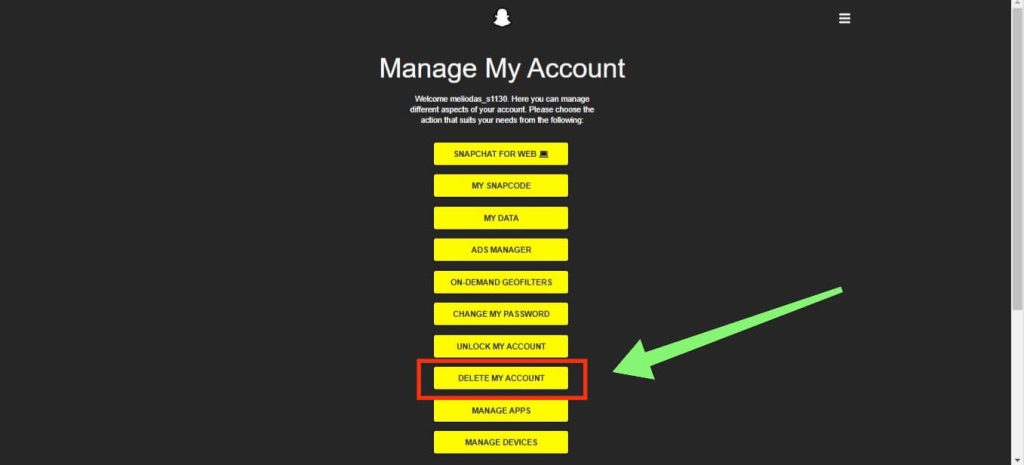
確認のため、ユーザー名とパスワードをもう一度書き留めてください。
「 続く 入力フィールドのすぐ下にある「」ボタンをクリックして、無効化を確定してください。
方法2:Snapchatのウェブサイトから
Snapchatアカウント管理サイトに直接アクセスしなくても、アカウントを停止することができます。
1. ウェブブラウザを開いて、 Snapchatのウェブサイト デスクトップ画面で、ここからSnapchatにログインしてください。
2. Snapchatでは、通常のホーム画面が表示されます。
次に、 アバターアイコン 画面の左上隅から「 アカウント設定 メニューから「」
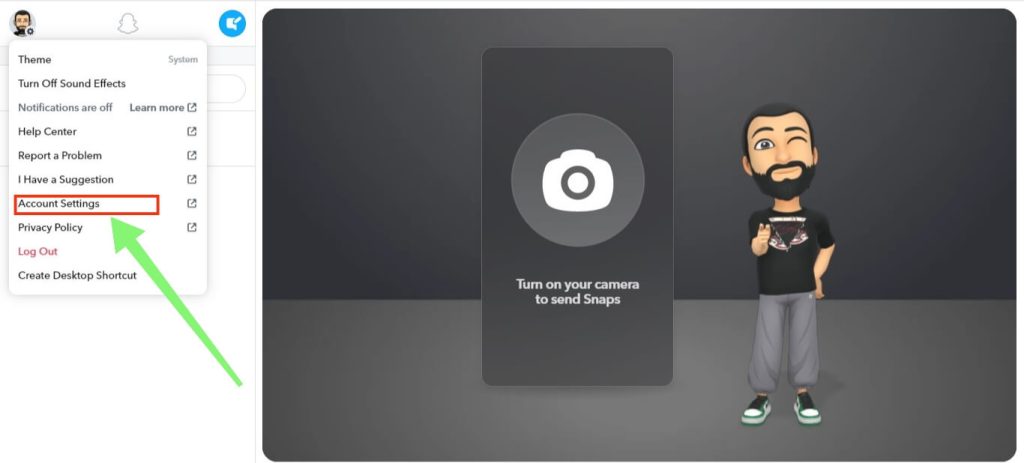
3. これで「 アカウントを削除する 利用可能なオプションから「」を選択します。
前回と同様に、ユーザー名とパスワードを入力して確認し、「 続く " その後。
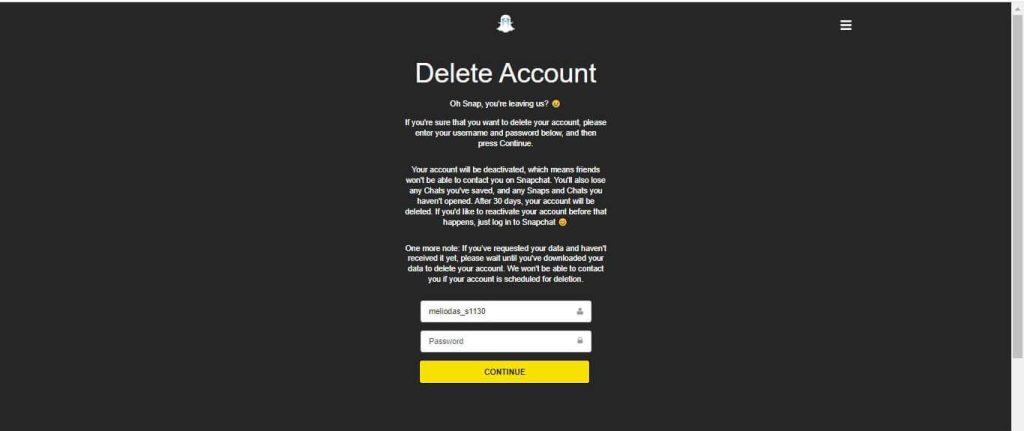
お客様のSnapアカウントはまもなく無効化されます。30日以内であれば、アカウントにログインすることでいつでも再有効化できます。ただし、無効化から30日を過ぎると、アカウントは完全に削除されます。
Snapchatアカウントを再アクティブ化する方法
無効化されたアカウントは、無効化されてから30日以内であれば再有効化できます。
1. Snapchatを開き、どのデバイスからでも以前のユーザー名とパスワードを使用してログインしてください。
2. Snapchatは自動的に停止されたアカウントを検出し、アカウントを有効化するかどうかを尋ねます。
3. 「 はい 「」ボタンを押して、処理が完了するまでお待ちください。
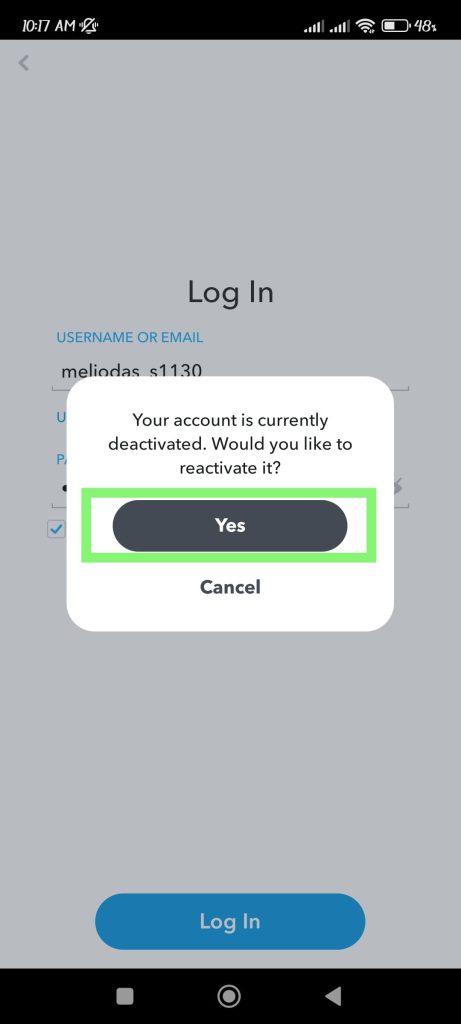
しばらくすると、お客様のアカウントは再有効化され、その旨をお知らせするメールが届きます。
注記: Snapchatアカウントを停止する前に、ユーザー名とパスワードを控えておいてください。アカウントに再度アクセスするには、これらの情報が必要になります。
また、Snapchatではアカウントを停止した後はパスワードを変更できません。ちょっとしたミスでアカウントを失ってしまうことを防ぐためです。
よくある質問
1. Snapchatアカウントが停止されるとどうなりますか?
Snapchatは、アカウントが停止されてから30日間、すべてのアカウントデータを保持します。30日間使用されない場合、アカウントは永久に停止されます。
アカウントの削除に伴い、Snapchatはデータベースからそのアカウントのすべてのユーザーデータを削除します。これには、Snap、チャット、位置情報履歴、友達などが含まれます。
Snapchatのプライバシーポリシーによると、Snapchatは法的およびビジネス上の目的で一部のデータを保存する場合があります。現時点では、Snapchatアカウントを一時的に無効にするオプションはありません。
2. Snapchatアカウントを複数回停止することはできますか?
はい、可能です。Snapアカウントを無効化した後、30日以内に再度有効化し、その後すぐに削除することで、さらに30日間無効化できます。アカウントを無効化したままにするには、同じ手順を繰り返してください。ただし、アカウントを有効化するのを忘れないようにしてください。有効化しないと、アカウントが削除されてしまう可能性があります。
3. 削除したSnapアカウントは30日後でも復元できますか?
いいえ、アカウント停止から30日経過すると、いかなる場合でもSnapchatアカウントを復元することはできません。なぜなら、Snapchatのユーザーベースデータはアカウントとともに削除されるからです。したがって、他に選択肢は新しいアカウントを作成することだけです。
結論
Snapchatをしばらく利用したくない場合、この手続きは面倒に感じるかもしれません。しかし、手順を正しく実行し、30日以内にアカウントを再有効化すれば、目的を達成できます。
Snapchatが、ユーザーが一時的にSnapchatアカウントを停止できる機能を追加するよう変更してくれることを願おう。
Snapchat の新機能については、近日中に必ずお知らせします。それまでの間、こちらの記事をご覧ください。 Facebook Messengerアカウントを無効化する ?
この記事はどれくらい役に立ちましたか?
星をクリックして評価してください!
平均評価 / 5. 投票数: