
月間アクティブユーザー数が13億人を超えるFacebook Messengerは、世界で最も広く利用されているコミュニケーションプラットフォームの一つへと成長しました。2011年の登場以来、シンプルなチャット機能から本格的なメッセージングエコシステムへと着実に進化を遂げ、多くの人にとって従来のテキストメッセージやメールに取って代わる存在となっています。ちょっとした日常会話から、重要なプライベートや仕事上の話し合いまで、Messengerはつながりを保つための頼れるツールとなっています。
長年にわたり、Messengerの受信トレイには、友人、家族、同僚、オンライン上の知り合いとやり取りしたメッセージが数百、あるいは数千と蓄積されていきます。アクティブなチャットは上位に表示されますが、古い会話は徐々に背景に埋もれてしまい、見つけにくくなります。多くのユーザーは、写真、リンク、思い出、重要な詳細情報など、貴重な情報が古いスレッドの中にどれほど多く埋もれているかに気づいていません。
幸いなことに、Facebookには専用のメッセージアーカイブ機能があり、過去のコミュニケーション履歴を整理して振り返ることができます。このツールを使えば、最近の会話はもちろん、ずっと前に忘れてしまった会話も簡単に検索、閲覧、管理できます。アーカイブにアクセスすることで、隠されていたチャットを発見したり、古いメッセージを取り戻したり、消えてしまったと思っていたやり取りを振り返ったりすることができます。
つまり、Messengerのアーカイブ機能を使えば、メッセージ履歴を完全に管理でき、自分で削除しない限り、会話が完全に失われることはありません。
- Facebookのメッセージ履歴を詳しく調べることは、いくつかの有益な目的に役立ちます。
- 何年も前の会話の中から、もう一度見返したい、あるいはコピーしたい特定の会話を見つけてください。
- 昔の友人や元恋人など、特定の人とのメッセージを振り返る。
- 過去に共有された連絡先情報や写真を取得する。
- 過去の楽しいチャットを読んで、懐かしい気持ちに浸りましょう。
- 過去の出来事、計画、または人との交流について記憶を呼び起こしてください。
- 過去に送付した領収書、住所、追跡番号、その他の詳細情報を検索してください。
- 削除したと思っていたメッセージをすべて見つけてください。
- 個人記録のために、メッセージ履歴全体をダウンロードしてください。
アーカイブメッセージ機能を使えば、この会話のタイムカプセルを開けることができます。しかし、Facebookはより質の高いデータを生成するために、ユーザーに活発なチャットに参加してもらいたいと考えているため、この機能は隠されていて見つけにくい状態になっています。それでも、誰でも簡単な手順で自分のアーカイブにアクセスできます。
Facebook Messengerの履歴を検索できる機能があれば、失われたと思っていた思い出深い会話や重要な会話にアクセスできます。かけがえのない会話が完全に消去される前にバックアップを取ることができるのです。ですから、隠されたメッセージアーカイブを見つける方法を学ぶことは、今日のソーシャルウェブにおいて非常に役立つスキルと言えるでしょう。
Facebookメッセージアーカイブ ここでは、非表示にした会話をすべて見ることができます。これは実際にはMessengerの機能で、Facebookアプリからもアクセスできます。
この記事では、以下のことを学びます。
- メッセージアーカイブへのアクセス方法。
- 会話をアーカイブに送信する方法。
- 会話のアーカイブを解除する方法。
- そして、会話を隠すこととアーカイブすることの違い。
Facebookのメッセージアーカイブはどこで見つけられますか?

Facebook、WhatsApp、Instagram、Snapchat、LINE、Telegram、Tinderなどのソーシャルメディアアプリを、相手に知られることなく監視できます。GPS位置情報、テキストメッセージ、連絡先、通話履歴などのデータを簡単に追跡できます。100%安全です!
この機能は、Facebookアプリ、Messengerアプリ、および両方のウェブサイトで利用できます。それぞれのサイトでの機能の使い方は以下のとおりです。
iOSおよびAndroidアプリで
- プロフィール写真をタップしてください。
- 「アーカイブされたチャット」を選択してください。
メッセンジャーについて
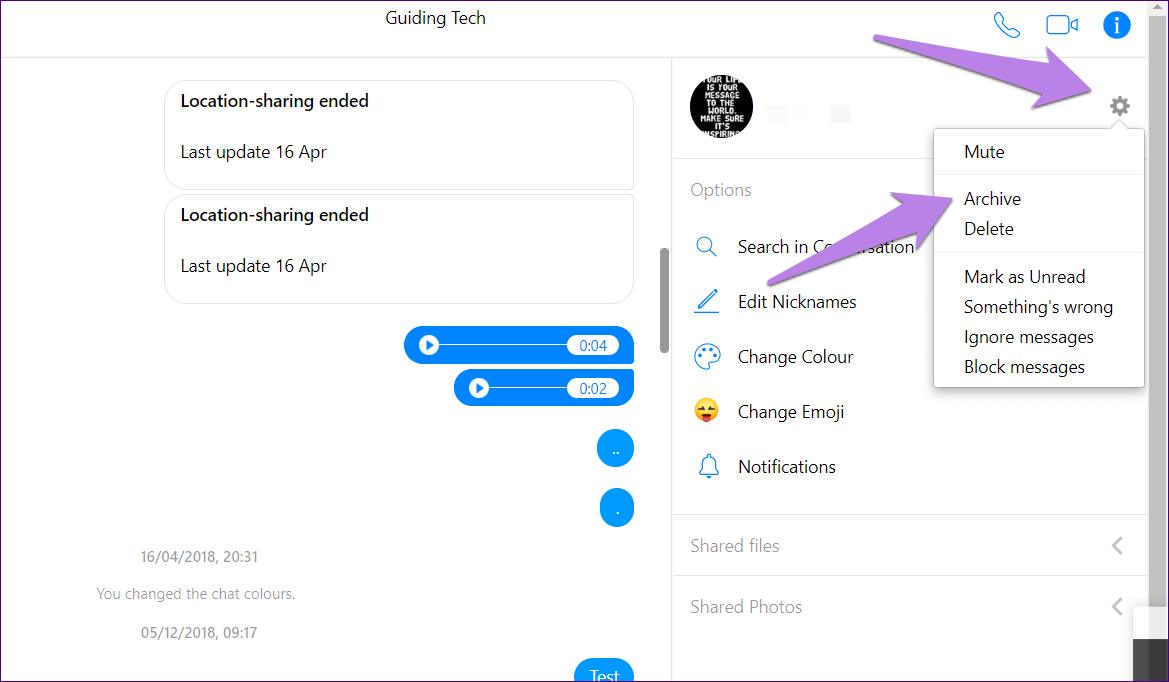
- 検索バーの上にある3つの点をクリックしてください。
- アーカイブされたチャットを選択してください。
WindowsまたはMacアプリの場合
デスクトップアプリでは、非表示にした会話に直接アクセスすることはできません。そのため、WindowsまたはMacアプリでアーカイブしたメッセージを表示するには、ユーザー名を検索する必要があります。
Facebookの会話をアーカイブするにはどうすればいいですか?
Facebookで会話をアーカイブすると、チャット一覧から非表示になります。ただし、デスクトップ、携帯電話、ブラウザでは手順が若干異なります。
iOSおよびAndroidアプリで
- 会話画面をタップして長押しします。
- 「アーカイブ」を選択してください。
- チャットはアーカイブされたメッセージセクションに移動され、現在の会話には表示されなくなります。
メッセンジャーについて
- 友達の名前の横にある3つの点をクリックしてください。(マウスカーソルを友達の会話の上に重ねると表示されます。)
- 「チャットをアーカイブ」を選択してください。
WindowsまたはMacアプリの場合
- アーカイブしたい会話を右クリックします。
- 「会話を非表示にする」を選択します。
Facebookで非公開にした会話をアーカイブ解除する方法は?
同じ会話内で新しいメッセージを送信すると、メッセージスレッド(チャット)のアーカイブを解除できます。完全に非表示にしていない場合は、相手からメッセージが届くと会話は自動的にアーカイブ解除されます。
Facebookで会話を非表示にすることとアーカイブすることの違いは何ですか?
会話を非表示にする機能とアーカイブする機能は、Facebookの同じ機能です。どちらもメッセージスレッドをアーカイブセクションに送ります。名称が異なるだけです。Windows版とMac版アプリでは「非表示」という名称ですが、iOS/Android版アプリとMessengerウェブサイトでは「アーカイブ」という名称になっています。
しかし、デスクトップアプリの「会話を非表示にする」には、少し異なる2つのオプションがあります。
会話を非表示にする
Messengerのデスクトップアプリで会話を非表示にした場合でも、相手からメッセージが届くと再び表示されることがあります。
会話を完全に非表示にする
デスクトップアプリでチャットを完全に非表示にした場合、相手にメッセージを送信した時のみアーカイブを解除できます。そのため、相手からメッセージが届いても通知は届きません。
Facebookメッセージアーカイブについて学んだことの簡単なまとめ
- Facebookメッセージアーカイブにアクセスするには、プロフィール写真をタップして「アーカイブされたチャット」を選択してください。
- 会話を非表示にするには、その会話を長押ししてから「アーカイブ」を選択します。
- Facebookの会話をアーカイブ解除するには、相手にメッセージを送信してください。
- 会話が自動的にアーカイブ解除されないようにするには、メッセンジャーのデスクトップアプリを使用してください。また、アーカイブする際には必ず「完全に非表示」を選択してください。
結論
要約すると、Facebookはアプリの使用開始以来のすべてのMessengerの会話履歴をアーカイブとして保存しています。これには、最近のメッセージだけでなく、時間の経過とともに受信トレイに埋もれてしまった古いメッセージも含まれます。
- アーカイブにアクセスすることで、メッセージ履歴の中から懐かしい、意味のある、あるいは重要な会話を見つけることができます。日付順にやり取りを閲覧したり、キーワードで検索して特定のチャットを探したりすることも可能です。
- アーカイブは、思い出を振り返ったり、写真や連絡先などの失われた情報を探したり、大切な会話を保存したり、個人的な記録としてメッセンジャーの履歴をダウンロードしたりするなど、多くの有用な目的に役立ちます。
- アクティブなチャットは受信トレイに表示されますが、アーカイブ機能を使えば、Messengerでの会話履歴全体を閲覧できます。そこには、二度と戻ってこないと思っていたかけがえのない思い出や詳細が詰まった宝庫が広がっています。
隠されたMessengerアーカイブを見つけるのは、ほんの数ステップで済みます。メッセージ履歴全体を検索できる機能を使えば、大切な会話を自由に管理できます。つまり、アーカイブを掘り下げることで、Facebook上でのデジタルライフの物語をバックアップし、再発見することができるのです。
この記事はどれくらい役に立ちましたか?
星をクリックして評価してください!
平均評価 / 5. 投票数: