

「3年間ずっと使っていたパスコードを入力したのですが、間違っていました…そのため、iPhone 16 Pro Maxが使えなくなってしまいました。なぜこんなことが起こるのでしょうか?データをすべて削除せずに解決するにはどうすればいいですか?」
iPhoneの個人情報が他人に盗まれるのを防ぐため、デバイスのセキュリティを保護するためにパスワードを設定する必要があります。iPhoneのパスコードが機能しなくなり、デバイスが使えなくなってしまうと、非常に困ります。
iPhoneのパスコードが機能しないのはなぜでしょうか?一部のユーザーは、アップデート後にiPhoneのパスコードが機能しなくなったと述べています。また、10回以上間違ったパスコードを入力し、最終的にデバイスがロックされたというコメントも残しています。この記事では、この問題を解決するための5つの方法を紹介します。 iPhoneのパスコードが機能しない エラー。
パート1:iPhoneのパスコードが機能しない場合はどうなるか
パスワードを何度も間違えて入力すると、iPhoneがロックされます。デバイスがロックされると、ロック画面に「iPhoneが無効になっています。1分後にもう一度お試しください」というメッセージが表示されます。1分後も入力したパスワードが間違っている場合は、「iPhoneが無効になっています。5分後にもう一度お試しください」というメッセージが表示されます。また、パスワードを間違える回数が多すぎると、待機時間が15分または60分になる場合もあります。
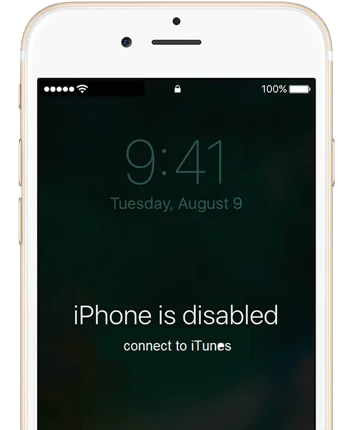
最悪の場合、iPhoneが使用不能になり、画面に「iTunesに接続」のロゴが表示されます。つまり、パスワードを入力する機会が一切なくなります。そして、iPhoneを初期化する必要が生じ、画面パスコードを含むすべてのデータと設定が削除されます。
パート2:iPhoneのパスコードが機能しない場合の対処法
iPhoneを強制再起動する
iPhoneのパスコードが機能しない場合は、デバイスの強制再起動が有効な解決策の一つとなる可能性があります。画面ロックの解除以外にも、iPhoneで発生しているその他の軽微な問題も、強制再起動によって解決できる場合があります。強制再起動によってデバイス内のコンテンツが消去されることはありません。画面が真っ暗な場合やボタンが反応しない場合でも、デバイスを強制再起動できます。
iPhoneの再起動手順は、機種によって異なります。以下の手順に従ってください。
- iPhone 8以降のバージョンの場合: 音量アップボタンを押してすぐに離します。次に音量ダウンボタンを押してすぐに離します。その後、Appleロゴが表示されるまでサイドボタンを押し続けます。
- iPhone 7およびiPhone 7 Plusの場合: Appleロゴが表示されるまで、サイドボタンと音量ダウンボタンを10秒以上押し続けてください。
- iPhone 6s以前のモデルの場合: Appleロゴが表示されるまで、ホームボタンと上部(または側面)ボタンを10秒以上押し続けてください。

iTunesでiPhoneを復元する
iPhoneのロックを解除する最も一般的な方法は、iTunesを使ってiOSシステムを復元することです。お使いのコンピュータに最新バージョンのiTunesがインストールされており、以前にiTunesでiPhoneのバックアップを作成済みであれば、iPhoneのパスコードが機能しないという問題でお困りのユーザーにとって、iTunesは最適な選択肢となるでしょう。以下の手順をご確認ください。
ステップ1: ロックされたiPhoneを、デバイスが無効化される前に同期したことのあるコンピュータに接続してください。
ステップ2: コンピューターがiPhoneの画面で「信頼」をクリックするように要求する場合は、別のコンピューターを試すか、iPhoneをリカバリーモードにしてください。
ステップ3: iTunesが無効化されたiPhoneを検出すると、「復元」または「アップデート」のオプションが表示されます。「復元」を選択して続行してください。
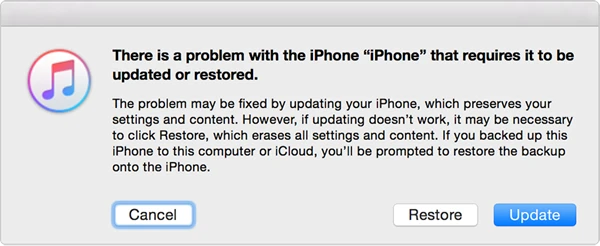
ステップ4: iTunesがiPhone用のソフトウェアをダウンロードします。処理が完了するまでお待ちください。iPhoneは新品同様にリセットされ、新しいパスコードを設定できるようになります。
iCloudでiPhoneを消去する
iPhoneでiCloudにサインインしていて、「iPhoneを探す」オプションがオンになっている場合は、iCloudを使ってiPhoneを消去し、画面パスワードを削除してみてください。手順は以下のとおりです。
ステップ1 : 行く iCloud.com お使いのコンピューターまたは別のiOSデバイスで、Apple IDを使用してサインインしてください。
ステップ2 「iPhoneを探す」をクリックし、ブラウザの右上隅から「すべてのデバイス」を選択して、お使いのiPhoneを選択してください。
ステップ3 次に、「iPhoneを消去」をクリックして、パスコードを含むすべてのデータを消去します。その後、バックアップからiPhoneを復元するか、新規デバイスとして設定するかを選択できます。

iTunes/iCloudを使わずにiPhoneのパスコードを削除する
以前に「iPhoneを探す」をオフにしていた場合、またはiTunes復元ソリューションで画面ロックを解除できなかった場合は、はるかに困難になります。この場合、 iPhoneロック解除ツール 使用を勧められるほど使いやすいツールです。パスコードなしでiPhoneのロックを解除できます。このプログラムをさらに強力にしているのは、iOSシステムエラーに関連するあらゆる問題を修正する修復ツールとしても利用できる点です。iPhone Unlockerの主な機能を見ていきましょう。
- iTunesやiCloudを使わずに、ワンクリックで無効化/ロックされたiPhoneのロックを解除できます。 パスワードは不要です 。
- 画面パスコードを削除することに加えて、 iCloudアカウントのバイパス パスワードを入力せずに。
- iTunesの復元とは異なり、 iPhoneのデータは破損しません ロック解除プロセス後。
- すべてのiPhone、iPad、iPod touchモデルと完全に互換性があり、最新のiOS 18、iOS 26、iPhone 17にも対応しています。
- それは 最高の成功率 iPhoneのロック解除とiOSの問題解決。
ステップ1: 上記のダウンロードボタンをクリックして、アプリケーションをダウンロードし、コンピューターにインストールしてください。アプリケーションを実行後、「画面パスコードのロック解除」をクリックしてください。

ステップ2: ロックされたiPhoneを純正のUSBケーブルでコンピュータに接続します。その後、画面の指示に従ってデバイスをDFU/リカバリーモードにします。

ステップ3: 接続が完了すると、プログラムによってデバイス情報が検出されます。詳細を確認し、適切なファームウェアを選択して、「ダウンロード」ボタンをクリックしてください。

ステップ4: その後、ロック解除処理が開始されます。処理が完了すると、iPhoneのパスコードは正常に解除されます。

Appleサポートにお問い合わせください
iPhoneのパスコードに関する問題がまだ解決しない場合は、Appleのカスタマーサポートチームにお問い合わせください。電話、オンラインチャット、または最寄りのApple Storeにご来店いただき、発生している問題をご説明ください。Appleがサポートを提供し、iPhoneのパスコードが機能しない問題を解決するお手伝いをいたします。
結論
上記5つの解決策は、2023年にiPhoneのパスコードが機能しなくなった問題を簡単に解決するのに役立ちます。これらのヒントでパスコードを取得または削除できる場合でも、同様の厄介な問題が再び発生しないように、iPhoneのパスコードとデータを定期的にバックアップすることをお勧めします。
この記事はどれくらい役に立ちましたか?
星をクリックして評価してください!
平均評価 / 5. 投票数:




