

「助けて!私のiPhone 6sの画面が、バッテリーアイコンの左側に赤い線、その下にボルトマークが表示されたままフリーズしてしまいました。何が原因でしょうか?何かアドバイスがあれば教えてください。よろしくお願いします!」
さて、この記事では、同じような状況にあるユーザーの方々を支援することを目的として、この問題を解決する方法をご紹介し、一覧表形式で解説していきます。それでは早速始めましょう。
パート1:iPhoneが充電画面でフリーズした場合の解決策
方法1
充電前にiPhoneのバッテリーを温めてください。iPhoneを充電ケーブルから外し、iPhoneまたはiPadを伏せた状態で、バッテリーが搭載されている背面右側と縁にヘアドライヤーを約2分間当ててください。その後、iPhoneを充電ケーブルに戻してください。しばらくすると、赤いバッテリーマークの代わりにAppleロゴが表示されるようになります。
方法2
充電画面から抜け出すには、iPhoneのバッテリーを完全に放電させてください。一般的に、iPhoneのバッテリーは月に一度放電と充電を繰り返すのが良いでしょう。
1. iPhoneが自動的に電源オフになるまで使用してください。バッテリー残量が0%に近づいていて、より早くバッテリーを消耗させたい場合は、懐中電灯をオンにしたり、画面の明るさを上げたり、インターネットを使用したりするなどしてください。
2. iPhoneの電源を切ったまま一晩放置して、バッテリーをさらに消耗させてください。
3. iPhoneを電源に接続し、電源が入るまで待ちます。
4. スリープ/ウェイクボタンを長押しして、「スライドして電源オフ」をスワイプします。
5. iPhoneを最低5時間充電してください。
6. 充電ケーブルを接続したまま、iPhoneの電源を入れます。
7. iPhoneがオンラインに戻ったら、充電ケーブルを外してください。
方法3
iPhoneのバッテリーを交換します。iPhone底面のペンタリングネジを外すにはドライバーが必要です。以下の手順に従ってください。
ステップ1:電源ボタンを長押ししてiPhoneの電源を切り、画面のボタンを右にスライドします。
ステップ2:ペンタ型ドライバーを使って、iPhoneの最下部にあるネジ(主に2本)を取り外します。ネジはすべて安全な場所に保管してください。
ステップ3:吸盤を使って、ホームボタンの上側、または左右どちらかに強い圧力をかけます。また、小さな隙間を開けて、デバイスの画面を開きます。
ステップ4:次に、こじ開け工具を使ってクリップを外します。必ず下側から中央側に向かって作業してください。
ステップ5:デバイスの画面を取り外すには、プラスドライバー(00番)を使って、画面のケーブルをiPhone本体に接続している金属プレートを取り外します。次に、コネクタを引き抜いて、デバイスの画面を取り外します。
ステップ6:プラスチック製のリリースレバーを引いて、バッテリーを取り外します。一定の力で押し続けると、バッテリーが外れる音が聞こえます。その後、新しいバッテリーを慎重に位置合わせします。軽く押し込んで所定の位置にはめ込み、金属プレートをねじ込んで固定します。
ステップ7:スクリーンを完全に取り外した場合は、ケーブルを元の位置に戻します。次に、金属プレートを取り付け、まずケーブルを慎重に挿入します。
ステップ8:画面の上端をデバイス本体に差し込みます。0.5ミリメートル以上はみ出していないことを確認してください。はみ出している場合は、正しく取り付けられていません。次に、上から下に向かって、画面を軽く押し込みます。
ステップ9:携帯電話の電源が入らなくても慌てないでください。安全のためにバッテリーが完全に放電されている可能性があります。充電器を接続して、電源が入るまで待ちましょう!
注:iPhone 6が充電画面でフリーズする問題を解決しましょう。iPhoneのバッテリーが新品に交換されました。お店を探し回る必要はありません!問題解決のために何日も待つ必要もありません!
方法4
バッテリー切れで起動ループに陥ったiPhoneを修復する方法。手順は以下のとおりです。
– デバイスがUSBケーブルで充電されていることを確認してください。
画面が真っ暗になるまで、デバイスのホームボタンと電源ボタンの両方を押し続けてください。
ホームボタンを押し続け、電源ボタンを離してください。
iTunesを開いて、デバイスが接続されているかどうかを確認してください。画面に、リカバリモードのデバイスが接続されていることを示すメッセージが表示されるはずです。
約1時間待ってから、デバイスを再起動してください。そうすることで問題は解決します。
パート2:iPhoneまたはiPadが充電画面でフリーズした場合の対処法
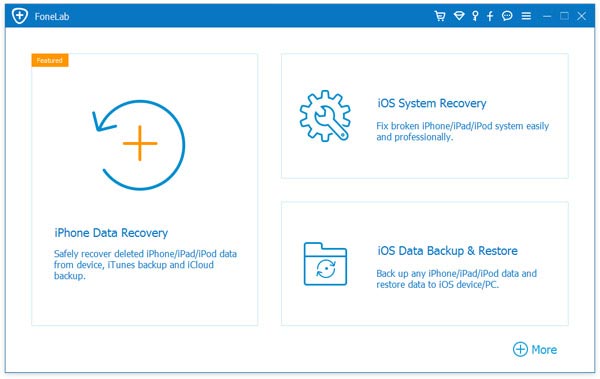
このセクションでは、充電画面でフリーズしたiPhoneやiPadを修復するために開発されたプロ仕様のツール「iOSシステムリカバリ」をご紹介します。簡単な手順で、iPhoneは正常な状態に戻ります。
ステップ1:ソフトウェアをダウンロードして起動し、iPhoneをPCに接続します。
ステップ2:iOSシステムリカバリを選択すると、プログラムがデバイスを認識します。
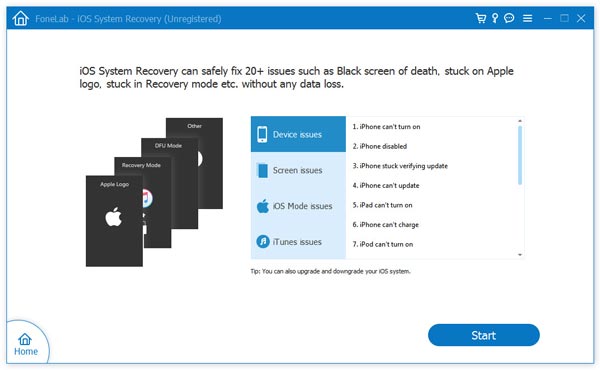
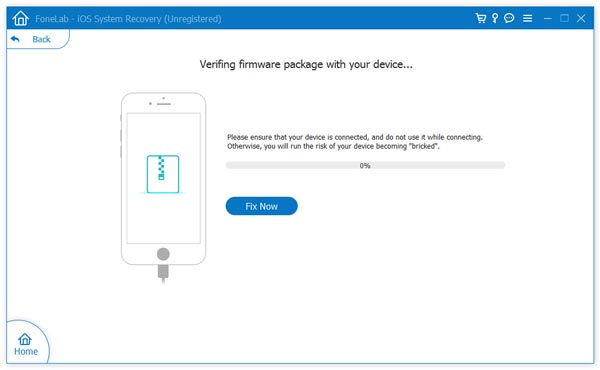
ステップ3:次に、お使いのiPhoneの機種に対応した最新のファームウェアをダウンロードする必要があります。ダウンロードが完了したら、処理が完了するまでお待ちください。
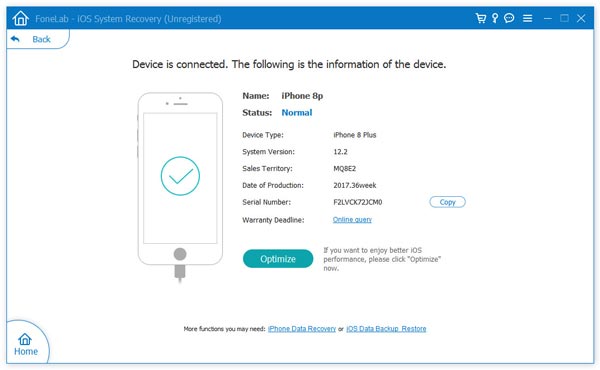
ステップ4:iPhoneまたはiPadの修復を開始します。「修復」をタップするだけで、すぐに修復が開始されます。数分以内に、iPhoneまたはiPadは通常モードで再起動します。
この記事はどれくらい役に立ちましたか?
星をクリックして評価してください!
平均評価 / 5. 投票数:


