Audibleからオーディオブックをいくつかダウンロードしたのですが、ダウンロードしたオーディオブックは.aax形式です。これらのAudible AAXファイルをiPadに転送して再生しようとしたのですが、何度試してもうまくいきません。何が問題なのかご存知の方はいらっしゃいますか?
リラックスしたり新しい知識を得たりするために、さまざまなジャンルのオーディオブックを提供するオーディオブックサービスは数多くあり、その中でもAudibleは人気があります。これらのオーディオブックは目を休ませ、オーディオブックの世界に没頭するのに役立ちます。なんて素晴らしいことでしょう!しかし、AudibleはAAXオーディオブックにDRM保護を追加して、他の用途を防いでいます。たとえば、iPadや他のiOSデバイスでAudible AAXファイルを直接再生することはできません。iPadでAAX再生が失敗する理由は2つあります。1つはAAXがDRMで保護されていること、もう1つはAAXがiPadでサポートされているオーディオ形式ではないことです。解決策はありますか?はい、あります。以下では、iPadでAAXファイルを正常に再生するための2つの一般的な方法を紹介します。
方法1:iPad用Audibleアプリを使用する
iPad用Audibleアプリを使えば、iPadで好きなAAXファイルを簡単に再生できます。
- App StoreでAudibleアプリを検索してダウンロードしてください。
- Audibleでオーディオブックを購入した際に使用したのと同じ認証情報を使ってアカウントにログインしてください。
- 「マイライブラリ」ボタンをタップ>「クラウド」ボタンをタップします。
- 聴きたいオーディオブックのタイトルをクリックし、「ダウンロード」ボタンをクリックして必要なオーディオブックをダウンロードしてください。ダウンロードが完了したら、空いた時間にお楽しみいただけます。
方法2:AAX-iPad変換アダプターを使用する
以下では、プロフェッショナルな AAXからiPadへの変換ツール iPadでAAXファイルを簡単に再生できるようにするためのツールです。このAAX to iPadコンバーターは、まず元のAAXファイルのDRM保護を解除し、次にAAXファイルをデバイスで最もサポートされているMP3形式に変換します。主な機能は以下のとおりです。
AAX DRM保護を解除し、iPad/iPhoneで互換性のあるAAX再生を可能にする最適なMP3形式に変換します。変換後のMP3ファイルは音質劣化が一切ありません。超高速変換により、AAXからiPad MP3への変換を非常に短時間で完了できます。
AAXファイルをiPad用に変換する方法は?
下記の手順に従って、AAXファイルのDRM保護を解除し、同時にMP3形式に変換してください。Audible AAX to iPad Converterを無料でダウンロードできます。
ステップ1. AAXファイルをEpubor Audible Converterに追加する
AAXファイルをインポートするには、次の2つの方法から1つを選択できます。 AAXからiPadへの変換ツール 1つは「追加」ボタンをクリックする方法、もう1つはドラッグ&ドロップ機能を使用する方法です。

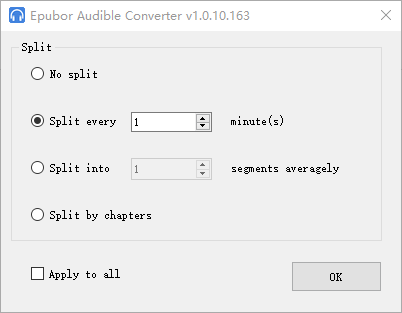
ステップ2.AAXファイルを分割する(オプション)
このAAXからiPadへの変換ソフトは、AAXファイルをチャプターごとに分割することもできます。分割するには、「オプション」ボタンをクリックし、「OK」ボタンをクリックします。
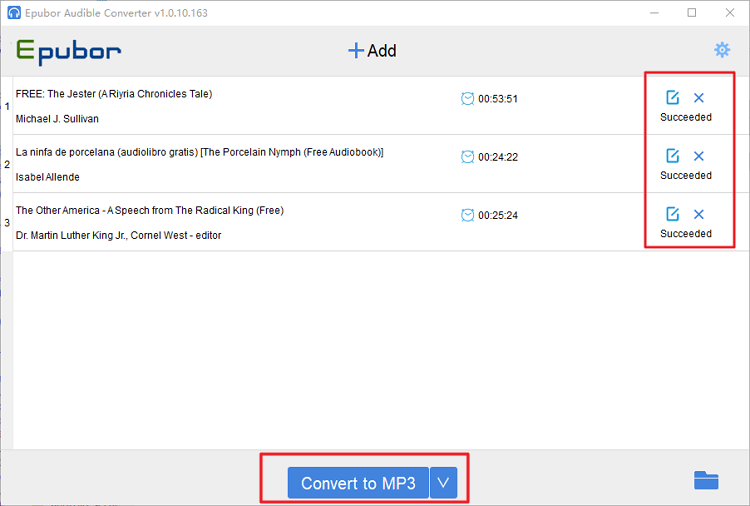
ステップ3. Audible AAXファイルをDRM解除済みのiPad MP3ファイルに変換する
出力形式としてMP3を選択し、「MP3に変換」ボタンをクリックすると、AAXからMP3への変換が開始されます。変換が完了するまでしばらくお待ちください。変換後のMP3ファイルにはDRM保護は適用されません。変換されたMP3ファイルをiPadに転送すれば、スムーズに再生できます。
この記事はどれくらい役に立ちましたか?
星をクリックして評価してください!
平均評価 / 5. 投票数: