

「こんにちは。Photoshop CC 2020で誤って保存せずにPhotoshopファイルを閉じてしまいました。保存していないPhotoshopファイルを復元するにはどうすればいいでしょうか?これらのファイルには数週間分の作業が詰まっています。助けてください!」
Photoshopユーザーとして、このような状況に遭遇したことはありますか?多くのユーザーと同様に、作業中のPSDファイルを保存せずに誤ってPhotoshopを閉じてしまったり、Photoshop CC/CSが突然クラッシュして保存されていないファイルが見つからなくなったりすることがあります。
この場合、削除したPSDファイルを復元するにはどうすればよいでしょうか?まず最初に確認すべきことは、 自動保存 Adobe Photoshop CS4/CS5/CS6、CC 2015/2017/2018/2020/2022 用。自動保存で保存されていないファイルを復元できなかった場合、または PSD ファイルが削除された場合は、 Photoshopファイル復元ソフトウェア これにより、クラッシュ後に保存されていないPhotoshopファイルを復元したり、削除されたPSDファイルを復元したりすることができます。
PSDとPhotoshopの自動保存機能の紹介
PSDとはPhotoshop Documentの略で、Adobe Photoshopでファイルデータを保存する際に使用されるデフォルトのフォーマットであり、ユーザーは画像の個々のレイヤーを編集することができます。

の上 Adobe Photoshop CS6以降 Photoshop CC 2014/2015/2017/2018/2020/2022では、自動保存機能が利用可能です。この機能を使うと、作業中のPSDファイルのバックアップコピーをPhotoshopが定期的に保存します。そのため、クラッシュ後でも自動保存機能を使って保存されていないファイルを簡単に復元できます。ただし、Adobe Photoshop CS5/CS4/CS3以前のバージョンではこの機能は利用できません。
パソコンで削除されたPSDファイルを復元する方法は?
データ復元ツールで保存されていない/削除されたPhotoshopファイルを復元する
バックアップがない場合、データ復旧ソフトウェアは削除されたPSDファイルを復元する最も簡単な方法です。Windows 11/10/8/7/Vista/XPに対応したデスクトップデータ復旧ソリューションであるData Recoveryは、PC上で削除されたPSDファイルを簡単に復元できます。さらに、このソフトウェアはUSBフラッシュドライブ、メモリーカード、SDカードなどの外部ハードドライブから失われたPSDファイルを復元することも可能です。
幸いなことに、削除されたPSDファイルは、削除後にファイルシステムによって非表示になるだけなので、復元可能です。新しいデータで上書きされない限り、復元できます。ただし、削除されたPhotoshopファイルが新しいデータで上書きされる可能性もあるため、コンピュータの使用はできるだけ控えるようにしてください。
注記:
- データ復旧ツールをドライブにダウンロードしてください。 PSDファイルを保存したドライブとは異なります 例えば、PSD ファイルが D ドライブから削除された場合は、不要なデータ損失を避けるために、E ドライブなどの別のドライブにデータ復旧ソフトウェアをダウンロードしてください。
- 紛失したPSDファイルが外付けハードドライブからのものだった場合は、 外付けドライブをコンピューターに接続します。 ソフトウェアがそれを認識できるように、USBポート経由で接続してください。
ステップ1.データ復旧ソフトを起動します。 「画像」を選択してください 必要なファイルの種類として選択し、PSD ファイルを削除した場所を選択します。次に、 「スキャン」をクリック 対象ドライブのスキャンを迅速に開始します。

ステップ2. ユーザーには2つのモードが用意されています。 「クイックスキャン」 そして 「ディープスキャン」 ドライブのスキャンが完了すると、イメージフォルダ内のPSDファイルをプレビューできます。必要なPSDファイルが見つからない場合は、「ディープスキャン」モードを繰り返しお試しください。

ステップ 3. 詳細スキャン後、削除または未保存の Photoshop ファイルを見つけます。 画像 > PSD ファイル一覧で該当するチェックボックスにチェックを入れます。その後、「復元」ボタンをクリックして復元プロセスを完了します。

データ復元ソフトを使えば、パソコン上で削除してしまったPSDファイルを簡単に復元できますよね?誤って削除してしまった場合は、無料体験版をダウンロードして試してみてはいかがでしょうか?
Adobe Photoshopの自動保存機能を使用する
Photoshopでは、自動保存はデフォルトで有効になっています。Photoshopが突然クラッシュしても、心配はいりません。Photoshopを再起動するだけで、保存されていない作業の自動保存バージョンが自動的に表示されます。保存されていないPSDファイルが表示されない場合は、まずPhotoshop CS6またはCCで自動保存が有効になっていることを確認してください。
- ファイル>環境設定>ファイル処理>ファイル保存オプションに進み、「回復情報を自動的に保存する間隔」が有効になっていることを確認してください。

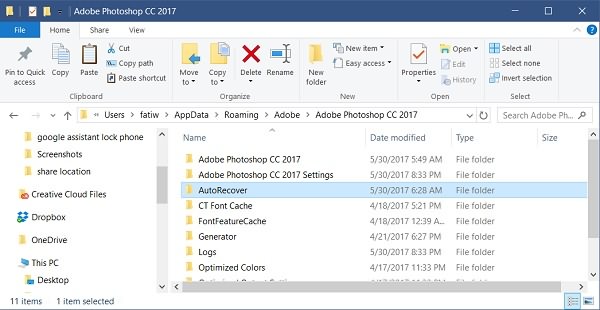
自動保存オプションが有効になっているにもかかわらず、自動保存されたPSDファイルが表示されない場合は、AutoRecoverで保存されていないPSDファイルを検索してみてください。
- PhotoshopのPC版自動保存場所 : C:\Users\YourUserName\AppData\Roaming\Adobe\Adobe Photoshop CC 2017\AutoRecover (具体的なパスはPhotoshopのバージョンによって若干異なります)
- Mac版Photoshopの自動保存場所 : ~/Library/Application Support/Adobe/Adobe Photoshop CC 2017/AutoRecover (具体的なパスはPhotoshopのバージョンによって若干異なります)
.tempファイルからPSDファイルを復元する方法
Photoshopが保存せずに終了した場合、または何らかの原因でファイルが破損した場合、以前のPhotoshopファイルを見つけるにはどうすればよいでしょうか?一時ファイルからの復元をお勧めします。
- 「マイコンピュータ」を開き、ハードドライブに移動してください。
- 「書類と設定」を選択してください。
- ユーザー名でラベル付けされたフォルダを探してください。 ローカル設定 > 温度 「。
- 「Photoshop」という名前で始まるファイルを探し、Photoshopアプリで開いてください。
- 目的の画像ができたら、.psd形式で保存してください。
または、パスを入力してみてください。 C:Users(ユーザー名)AppDataLocalTemp 一時ファイルを直接見つける。

これで、.psdファイルを使って、完璧なデザインを完成させることができます。
この記事はどれくらい役に立ちましたか?
星をクリックして評価してください!
平均評価 / 5. 投票数:




