Instagramでは、素晴らしい動画をたくさん見かけることがよくあります。それらをフォロワーと共有できたらどんなに良いでしょう。実は、Instagramでは動画を簡単に再投稿できます。Instagramでは写真の再共有は簡単ですが、動画の再投稿にはいくつかの追加手順が必要です。Instagramには現在、動画用のネイティブな「再投稿」機能がありません。他人の動画を直接再アップロードすることはできませんが、いくつかの異なる方法で動画を共有することは可能です。
ソーシャルメディアで何かを行う際は、公式の方法を用いることをお勧めします。つまり、ソーシャルメディア自体に組み込まれている機能を利用するということです。同様に、Instagramの組み込み機能を使えば、どんな動画でも簡単にInsta Storyとして再投稿できます。これは最も簡単で迅速な方法でもあります。
しかし、Instagramに動画を投稿として再投稿する公式な方法はありません。そのため、何らかの回避策を講じる必要があります。サードパーティ製アプリを使用するか、デバイスで動画を画面録画してInstagramアカウントに投稿することができます。
この記事では、Instagramで動画を再投稿する理由と方法、そして他人の動画を使用する際に考慮すべき点について説明します。また、 Instagramのプロフィール欄にリンクを追加する ?
始める前に
手順を追って説明する前に、まず、なぜ他人の動画を自分のInstagramアカウントに再投稿したり共有したりしたいのかについてお話ししましょう。
他人の動画を投稿するのは、自分のものではないので独創性がなく魅力に欠けると思うかもしれません。しかし、多くの有名なInstagramアカウントが、主に他人の動画やリールを再投稿していることを知ったら驚くでしょう。
これにより、時間を節約しながらフォロワーに良質なコンテンツを提供できます。また、オリジナルクリエイターに適切なクレジットを与えることができるため、双方にとって最良のシナリオと言えるでしょう。
したがって、Instagramで投稿、ストーリー、動画などを再投稿する方法を学ぶことは良いアイデアです。これは個人的な用途にもビジネス用途にも活用できます。
必ず原作者に許可を取り、投稿には適切なクレジットを明記してください。そうすれば、著作権の問題を心配する必要はなくなります。
続きを読む: Instagramの動画、写真、IGTV、リールをダウンロードする方法
Instagramで動画をストーリーとして再投稿する方法
Instagramで動画を再投稿する方法の一つとして、Instagramストーリーズに共有する方法があります。Instagramでは現在、動画、リール動画、写真、その他のメディアをアプリ内のストーリーズとして再投稿できるようになっています。
ただし、 Instagramウェブ PC(WindowsまたはMac)で動画やリールをストーリーとして再投稿できます。ただし、デスクトップのWebブラウザから他のフォロワーと簡単に共有することも可能です。
そこで、以下の手順に従って、スマートフォン(AndroidまたはiOS)を使用してInstagramのストーリーに動画を再投稿してください。
1. まず、お使いの携帯電話でInstagramアプリを起動し、正しいアカウント情報(ユーザー名とパスワード)でログインしてください。
2. 次に、 ビデオを探す Instagramのフィードから、ストーリーとして共有したいものを選びます。
動画を見つけたら、小さな 飛行機アイコン 動画またはリール投稿の下部、コメントアイコンの横にあります。
3. 「 ストーリーにリールを追加 上部の「」オプション。


Instagramは動画を標準のストーリー編集ページに転送します。通常のストーリーと同様に、 テキスト、ステッカーを追加 など、できる限り魅力的にするために。
Instagramストーリーへのリンクを追加したり、好きなように絵を描いたり、フィルターを適用したりすることもできます。投稿する前に、動画やリールを好みに合わせて編集するだけです。
4. 編集後、左下に移動して「 あなたの物語 この動画をInstagramストーリーとして共有するには、

「 親しい友人 右側の「」オプションを選択すると、親しい友人の一部とだけ共有できます。
Instagramで動画やリールをストーリーとして共有する方法をご紹介します。この方法で動画やリールを共有すると、フォロワーはストーリーをタップすることで元のコンテンツにアクセスできます。
Instagramで動画を投稿として再投稿する方法
Instagramで動画やリールを投稿として再投稿しようとしている場合、残念ながらInstagramにはそのようなオプションはありません。
動画をストーリーとして再投稿することはできますが、投稿として再投稿することはできません。ただし、Instagramストーリーを投稿として再共有することは可能です。

Facebook、WhatsApp、Instagram、Snapchat、LINE、Telegram、Tinderなどのソーシャルメディアアプリを、相手に知られることなく監視できます。GPS位置情報、テキストメッセージ、連絡先、通話履歴などのデータを簡単に追跡できます。100%安全です!
Instagramアカウントで同じことを行うには、画面録画ソフトやサードパーティ製アプリを使用することもできます。
そのため、裏技を使えばInstagramに動画を再投稿することができます。ここでは、Instagramに動画を投稿として再投稿するための3つの異なる(公式および非公式の)方法をご紹介します。
方法1:再投稿したインスタストーリーを投稿として再投稿する
動画やリールをInstagramストーリーとして再投稿する方法を説明しました。今度は、同じストーリーをベースにして投稿として共有する方法をご紹介します。
スマートフォンからInstagramに「再投稿したインスタストーリー」を自分のコンテンツとして再投稿するには、以下の手順に従ってください。
1. まず、上記の手順に従って動画をインスタグラムのストーリーとして再投稿してください。この方法を有効にするには、まず動画をストーリーとして共有する必要があります。
2. 次に、タップします あなたの物語 AndroidまたはiOS(iPhoneまたはiPad)デバイスのアプリケーションの上部バーから。
3. ストーリーを開いたら、 3つ以上のドットのオプション 右下隅から。
これで「 投稿として共有 ストーリーを新しい投稿に変換するオプション。


4. 次のステップでは、通常どおり新しい投稿をカスタマイズします。 トリミング、切り抜き、テキスト追加、ステッカー追加 など、お好みに合わせて投稿に追加してください。 次 編集が完了したら、右下から「」を選択してください。
さて、通常の投稿と同じように、 キャプション、人物のタグ付け、位置情報の追加 など、お好みに合わせて。
5. 投稿の準備ができたら、「 共有 右下隅の「」ボタン。
後で公開する予定がある場合は、投稿を下書きとして保存することもできます。必要なときに下書きを開いて、Instagramアカウントに公開してください。
注記: この方法では動画をストーリーと投稿の両方として公開する必要がありますが、アプリ内で利用できる最良の方法です。このプロセスが完了したら、ストーリーを削除できます。
方法2:画面録画で動画を再投稿する
動画を再投稿するために追加のアプリをダウンロードしたくない場合、画面録画ソフトを使うのも簡単な方法です。
画面上でビデオを録画するには、 内蔵レコーダー AndroidまたはiOSデバイスで動画を撮影し、Instagramアカウントに新しい投稿として公開します。アプリを使わずに、このような動画を再投稿できます。また、この方法で動画をトリミング、切り抜き、編集することも可能です。単に動画を再投稿するよりも、より多くの編集オプションが利用できます。
元の所有者から許可を得て、クレジット表記を忘れなければ問題ありません。さらに、その動画のコピーをデバイスに永久保存することもできます。
まず、Instagramで画面録画したい動画を探します。その後、 下にスワイプ 上から選択して「 画面録画 ナビゲーションバーから「」オプションを選択します。Android デバイスと iOS デバイスの両方に内蔵のスクリーン レコーダーがあります。ビデオを録画するには、ナビゲーション バーを上から下にドラッグして「」を選択します。 画面録画 オプションまたはアイコン。
タイミングをうまく合わせれば、デバイスに高画質の動画が保存されます。あとは、通常の投稿と同じように編集・公開し、所有者に適切なクレジットを記載すればOKです。
注記: お使いのデバイスに画面録画機能がない場合は、PlayストアまたはApp Storeからダウンロードできます。また、その場合は、3つ目の方法もご利用いただけます。
パソコンやノートパソコンでも画面録画は可能ですが、PCでは画質が劣ります。
方法3:サードパーティ製アプリケーションを利用する
動画の画面録画が面倒な場合は、サードパーティ製のアプリケーションをダウンロードして利用することもできます。
PlayストアやApp Storeには、Instagramの動画を簡単に再投稿できるサードパーティ製アプリが多数あります。
ここでは、Instagramで動画を再投稿する方法をご紹介します。 リポストアプリ このアプリはAndroid端末とiOS端末の両方に対応しています。
それでは、以下の手順に従って、サードパーティ製アプリを使ってInstagramアカウントに動画を再投稿する方法を確認してください。他のアプリを見つけた場合も、同様の手順で対応できます。
1. まず、Android端末の場合はPlayストア、iOS端末の場合はApp StoreからRepostアプリをダウンロードしてインストールしてください。
2. その後、Instagramアプリを開き、認証情報を使用してアカウントにログインしてください。
3. これで ビデオを探す または リール あなたが自分のInstagramアカウントに再投稿したいもの。
それを見つけたら、タップします 縦に並んだ3つの点 その動画の右上隅にある「 リンク その動画へのリンクをコピーするオプション。
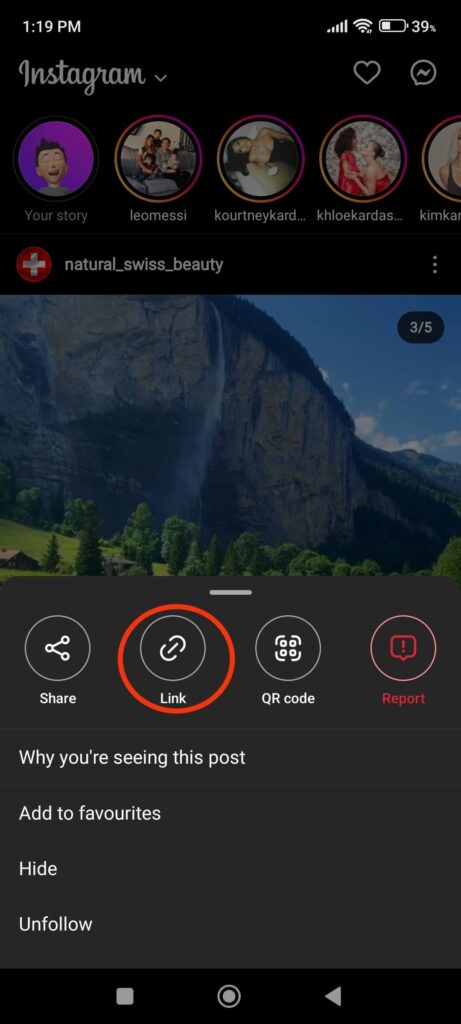
4. 次に、Instagramを閉じて、 再投稿 スマートフォンにアプリをインストールしてください。
の 再投稿 アプリはコピーされたURLを自動的に検出し、その動画をアプリに読み込みます。
注記: サードパーティ製アプリによっては、動画をアプリ内に取り込むためにリンクを貼り付ける必要がある場合があります。
5. 次に、ビデオをタップして「 フィードに投稿 画面下部の「」オプションを選択してください。


これで トリミングと編集 好きなように投稿して、Instagramアカウントに公開するには「 共有 " ボタン。
注記: このアプリを使えば、動画をストーリーとして投稿することもできます。また、必要に応じてダイレクトメッセージで送信することも可能です。
の 再投稿 このアプリは現在、AndroidとiOSの両方のデバイスで動作します。ただし、Instagramは定期的にポリシーを更新するため、将来的に動作しなくなる可能性があります。そのため、そのような場合は、アプリのアップデートを待ってから正しく使用してください。また、同様の機能を利用するには、Repost for Instagram(Android)、Repost+(iOS)などのアプリを使用することもできます。
Instagramアカウントに動画を再投稿する手順は、どのサードパーティ製アプリを使用する場合でも同じです。
よくある質問
1. Instagramに動画を再投稿してもいいですか?
いいえ、非公開の動画をInstagramアカウントに再投稿することはできません。ただし、サードパーティ製のアプリや画面録画ツールを使用すれば、Instagramに動画を再投稿できます。ただし、Instagramに動画を再投稿する前に、元の所有者から許可を得て、適切なクレジット表記を行うことをお勧めします。
2. 元の投稿者を正しくクレジットするにはどうすればよいですか?クレジットを記載しなかった場合はどうなりますか?
キャプションで元の投稿者や作成者を明記することで、適切なクレジット表記を行うことができます。視聴者は、他人のコンテンツを投稿する際には、出典や作成者を目立つ場所に記載することを期待しています。例えば、誰かの動画をストーリーに再投稿する場合は、動画の下部またはキャプションにクレジットを記載することができます。
著作権表示をせずに、オリジナル制作者の許可なくコンテンツを投稿した場合、著作権侵害の問題に直面する可能性があります。その場合、投稿の削除を求められたり、法的措置が取られたりする場合があります。
3. YouTube動画をInstagramで友達と共有するにはどうすればよいですか?
YouTube動画を共有するには、動画を開いて「 共有 その動画のすぐ下にある「」オプション。3 つのドットをタップして「」を選択する必要があるかもしれません。 動画を共有する YouTube アプリの古いバージョンでは、」オプションを選択します。 インスタグラム 利用可能なオプションから選択し、アカウントで友達と共有してください。
このような動画をInstagramのフィードやストーリーズで共有したい場合は、手動でダウンロードして再投稿する必要があります。必ず制作者から許可を得てください。
結論
現在、Instagramでは動画やリールをストーリーとして共有することしかできません。ストーリーを投稿として再度共有することはできますが、Instagramから直接動画を投稿として共有する方法はありません。しかし、上記の方法を試せば、この問題を簡単に解決できます。
著作権の問題さえ解決すれば、Instagramアカウントにアップロードできるコンテンツは無数に手に入ります。
フォロワーとの交流を深めるために、Instagramアカウントで他の人のコンテンツを再投稿するのは良いアイデアです。ただし、時々オリジナルのコンテンツをアップロードすることも忘れないでください。全体として、このチュートリアルが動画の再投稿に役立つことを願っています。興味があれば、次のガイドもご覧ください。 Instagramはストーリーをスクリーンショットしたときに通知してくれますか? 。
要約すると、他のユーザーの動画をネイティブで再投稿するには制限がありますが、サードパーティ製アプリを使えば簡単に解決できます。動画コンテンツを倫理的にInstagramフィードに再共有するには、許可を得て、制作者にクレジットを明記し、Instagramのガイドラインに従ってください。
この記事はどれくらい役に立ちましたか?
星をクリックして評価してください!
平均評価 / 5. 投票数: