
Snapchatを頻繁に利用している方なら、チャットやスナップのスクリーンショットを撮ると、相手にすぐに通知されることをご存知でしょう。そのため、相手に知られずにSnapchatでスクリーンショットを撮る方法を知りたい場合もあるかもしれません。
友人や一般公開したストーリーは、24時間のみ表示されます。これは、Snapchatがユーザーのプライバシーを保護するための方法です。
また、誰かがあなたのSnapやストーリーのスクリーンショットを撮った場合、すぐに通知が届きます。これにより、恥ずかしい思いをする心配なくSnapを共有できます。
このSnapchatの機能はユーザーにとってアプリのセキュリティを向上させる一方で、後で楽しむために良いSnapを保存することを難しくしてしまうという側面もある。
したがって、この記事では、Snapchatで相手に気づかれずにスクリーンショットを撮る方法を説明します。また、 Snapchatで誰かにブロックされたかどうかを知る こちらのガイドをご覧ください。
始める前に
具体的な方法に入る前に、まずはSnapchatでチャットやスナップをスクリーンショットするとどうなるのかを理解しましょう。
ご存知のとおり、チャットのプライバシー設定によっては、友達にSnapを送信した場合、友達が一度見た直後に削除されます。
この機能のおかげで、私たちは恥ずかしい写真でさえも面白半分で送ってしまう傾向がある。なぜなら、それらが記録されて公開されることはないと分かっているからだ。
さらに、Snapchatでは、チャットを開いてから24時間後に自動的に消えるように設定することもできます。この機能は、プライバシー保護に非常に役立ちます。
しかし、時にはSnapchatで友達との思い出に残る写真やチャットを保存しておいて、後で見返したい場合もあります。
テキストメッセージやスナップをタップして長押しすると、 保存 それらの投稿は、Snapchatから通知を受けた後、あなたの友人がいつでも簡単に削除できます。
つまり、唯一の選択肢はスクリーンショットを撮って自分のデバイスに保存することです。しかし、この方法の問題点は、Snapchatが相手にすぐに通知してしまうことです。

したがって、スクリーンショットを撮る際には、相手に知られないように、より工夫を凝らす必要があります。
しかし、Snapchatもあなたと同じように考えることができるため、もはやそう簡単にはいかなくなりました。
そのため、多くの古い手法はもはや通用しません。ここでは、有効な手法と通用しない(古い)手法について解説し、それらを実装する前に注意を払うことができるようにします。
相手に知られずにSnapchatでスクリーンショットを撮る新しい方法
Snapchatは様々な脆弱性を継続的に修正しているため、Snapchatで密かにスクリーンショットを撮るための古い方法の多くは、しばらくすると使えなくなる可能性があります。
現時点では有効な方法をいくつかご紹介します。ただし、これらの方法を試す前に、友人や家族と試してみることをお勧めします。
結局のところ、Snapchatがこの問題を修正したときに、私たちは不意を突かれるかもしれないし、それがいつになるかは全く分からない。だから、行動には十分注意しよう。
方法1:Snapchat監視アプリを使用して、相手に気づかれずにスクリーンショットを撮る

mSpy 最高のものの1つです Snapchat監視アプリ mSpyを使えば、相手に知られることなくSnapchatを監視できます。対象デバイスにmSpyを設定すれば、スマートフォンの写真や動画を簡単に閲覧したり、Snapchatのスクリーンショットをリモートで撮影したりできます。
mSpyを使えば、Snapchatだけでなく、Facebook、Instagram、LINE、WhatsApp、Telegramなどからのメッセージ、写真、ビデオなどを追跡できます。iPhoneとAndroidデバイスとの互換性も良好です。さらに、 mSpy また、相手の位置情報を知りたい場合に、GPS位置情報を追跡することもできます。
方法2:別のデバイスを使用して、相手に気づかれずにスクリーンショットを撮る
Snapchatで他の人に知られずにスクリーンショットを撮るための最初で最も簡単な方法は、 別の デバイス 。
つまり、他のAndroid端末やiOS端末(iPhoneやiPad)を使ってSnapを録画できるということです。カメラをSnapにかざして、何も気にせず好きなものを録画するだけです。
この方法は粗雑だと思うかもしれませんが、Snapchatが採用している唯一の方法はこれです。 防ぐことは決してできない、 そして、それを使えば、Snapchatのスクリーンショットをこっそり撮ることも簡単にできます。
別のスマートフォンを使用する前に、どのような種類のSnapを録画したいのかを必ず確認してください。何かを試す前に、それが動画なのか写真なのか、時間制限があるのかどうかなどを把握しておく必要があります。
一部のスナップは一度見ると消えてしまいますが、再生できるものもあります。ただし、再生したことを相手に知られるものもあります。
さらに、もし不安な場合は、別のデバイスを使ってSnapchatを録画してください。その後、すべて録画し終えてから編集してください。
注記: この方法はSnapの品質を多少損なう可能性はあるものの、時代遅れになることはなく、ユーザー側で試行錯誤する必要もありません。ですから、この問題を簡単かつ迅速に解決したい場合は、この方法をご利用ください。

Facebook、WhatsApp、Instagram、Snapchat、LINE、Telegram、Tinderなどのソーシャルメディアアプリを、相手に知られることなく監視できます。GPS位置情報、テキストメッセージ、連絡先、通話履歴などのデータを簡単に追跡できます。100%安全です!
方法3:画面録画ソフト(サードパーティ製)を使ってスクリーンショットを撮る
別の方法としては、スマートフォンの画面録画アプリを使って画面を録画する方法があります。
ただし、AndroidまたはiOSデバイス(iPhoneまたはiPad)に内蔵されている録画機能は動作せず、Snapchatがすぐにそれを検知してしまうことを警告しておきます。
したがって、デバイスの画面を録画するには、PlayストアまたはApp Storeから入手できるサードパーティ製アプリを使用するのが良いでしょう。
この方法を使う前に、必ず友達と試してみてください。Snapchatのセキュリティは常に更新されているため、この方法が失敗する可能性は非常に高いです。
現時点では、一部のAndroid端末では、内蔵の画面録画機能がまだ利用可能です。Snapchatは、この機能を使ってSnapを録画しても、相手に通知しません。
Android スマートフォンで動作するかどうかを確認したい場合は、 下にスワイプ 上部の通知パネルを開き、「 スクリーンレコーダー 「。
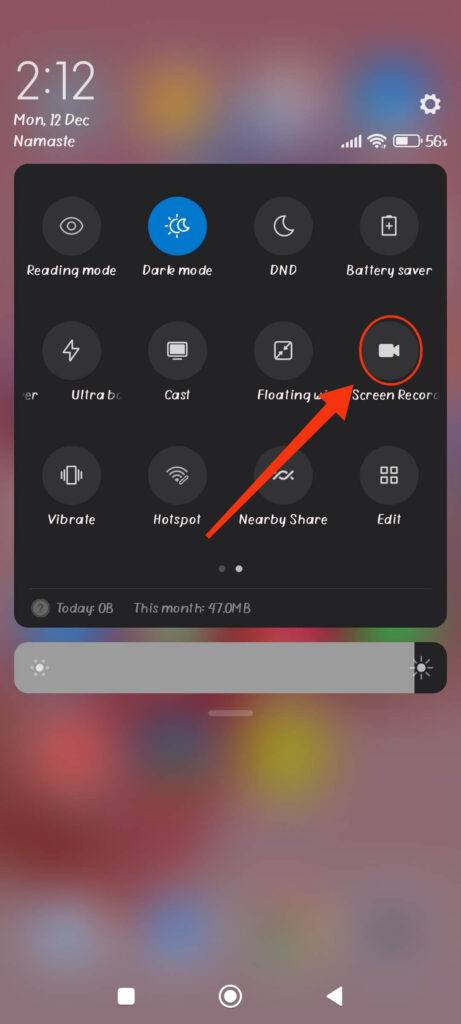
注記: このオプションが見つからない場合は、お使いのデバイスが画面録画に対応していない可能性があります。インターネットでお使いの機種を検索して確認してください。
iOSデバイスをお持ちの場合、Snapchatのユーザーに知られずにスクリーンショット(SS)を撮影するために、内蔵の画面録画機能を使用することはできません。
ですから、App Storeでサードパーティ製アプリをいくつか検索して、お使いのデバイスで動作するかどうか確認してみてください。さらに、そのようなアプリが非常に多いため、Snapchatはそれらすべてに対抗することはできません。
画面録画アプリは多数販売されているため、ここでは特定のアプリを推奨しません。
したがって、試行錯誤を繰り返して、お使いのデバイスで動作するアプリを見つけてください。このようなアプリを使えば、Snapchatの投稿をこっそり録画することができます。
方法4:Googleアシスタント(Android)を使用してスクリーンショットを撮る
Googleアシスタントを使ってスクリーンショットを撮れるって知っていましたか?そうなんです。この方法を使えば、誰にも気づかれずにGoogleアシスタントでSnapを録画できるんです。
この方法を成功させるには、素早い操作が必要です。まずは、他の用途でGoogleアシスタントを試してみて、使い方をマスターしましょう。
以下の方法に従って、Googleアシスタントを使って相手に知られずにSnapでスクリーンショットを撮りましょう。
1. まず、Snapchatアプリを開き、認証情報を使用してアカウントにログインしてください。
2. その後、タップして会話セクションに移動します。 チャット 下部のアイコン。
3. デバイス上で録画したいスナップを開きます。
それでは、できるだけ早くGoogleアシスタントを起動してください。そのためには、次のように言うことができます。 ねえ、Google 」または長押し 家 ボタン。
今ではこう言うことができます スクリーンショットを撮る Googleアシスタントに「」と伝えると、すぐにタスクが実行されます。場合によっては、マイクアイコンを押す必要があるかもしれません。

Googleアシスタントで撮影したスクリーンショットは、デバイスには保存されないので注意してください。後で使用するには、他のプラットフォームで共有する必要があります。
セキュリティ強化のため、GoogleドライブまたはWhatsAppアカウントで共有することをお勧めします。Googleアシスタントでスクリーンショットを撮った後、お好みのプラットフォーム(Googleフォト、Messenger、WhatsAppなど)をタップしてください。
方法5:Snapchatアプリをアンインストールして再インストールする
従来の方法では 機内モード または、Snapchatへのログインとログアウトが機能しなくなった場合でも、まだ機能する新しい方法を見つけました。
そのためには、以下の手順に従って、お使いのデバイスで動作するかどうかを確認してください。
- まず、Snapchatアプリを開いてアカウントにログインしてください。
- 次に、位置情報アイコンの右下にあるチャットアイコンをタップして、チャットセクションに移動します。
- デバイスにすべてのチャットが読み込まれたら、 機内モードをオンにする 上から下にスワイプして「 フライトモード " または " 機内モード お使いのデバイスで。
- これで、保存したいスナップを開いて、スマートフォンから通常どおりスクリーンショットを撮ることができます。
注記: Android端末では、電源ボタンと音量ダウンボタンを同時に押すとスクリーンショットを撮影できます。
iOSでスクリーンショットを撮るには、 ホームボタン そして 電源ボタン カチッという音がするまで一緒に押してください。
5. スクリーンショットを撮った後は、すぐにインターネットに接続しないでください。
Snapchatアプリを終了して、デバイスからアンインストールしてください。 アンインストール アプリ自体を長押しすると、オプションが表示されます。
6. 最後に、機内モードをオフにして、お使いのデバイスのPlayストアまたはApp StoreからSnapchatを再インストールしてください。
ログイン後、Snapchatはあなたの操作について相手に通知を送信しないことがわかります。
注記: この方法は複雑でWi-Fi接続が必要ですが、それでも完璧に機能します。ですから、他の場所で使用する前に、まずは友人と一緒にこの方法を試してみることをお勧めします。
方法6:デバイスの画面を他のデバイスにミラーリングする
もう一つ有効な方法は、スマートフォンの画面を他のデバイスにミラーリングすることです。ミラーリング後、そのデバイスでSnapchatのスクリーンショットを撮れば、Snapchat側は何も気づきません。
この方法を用いるには、サードパーティ製の画面ミラーリングアプリをダウンロードする必要がある場合があります。また、最新のスマートフォンの中には、ミラーリングアプリが内蔵されているものもあります。
サードパーティ製アプリを使用したい場合は、「 AirDroidキャスト スマートフォン画面をPC(WindowsまたはMac)にミラーリングできます。このアプリはiOSとAndroidの両方のデバイスで使用できます。
アプリをダウンロードして、アプリの指示に従ってデバイスの画面をPCにミラーリングしてください。相手に知られることなく、PCからSnapchatのスクリーンショットを撮ることができます。
この方法は、Snapchatがデバイス上の画面ミラーリングを検出できないため、今でも有効です。したがって、この方法を使えば、Snapchatで誰にも気づかれずにスクリーンショットを撮ることができます。
相手に知られずにSnapchatでスクリーンショットを撮る古い方法(うまくいく場合とうまくいかない場合がある)
これらの方法がうまくいかないのに、このセクションは何のためにあるのか、と思われるかもしれません。しかし、これは以前に発見した方法が今でも有効かどうかを確認できるようにするためです。
以前は有効だったものの、現在は無効になっている、あるいはSnapchatによって修正された方法をいくつかご紹介します。
機内モードをオンにする
相手に知られたり通知を送ったりせずにSnapchatのスクリーンショットを撮る最もよく使われる方法の1つは、 機内モード の上。
しかし、Snapchatはこの抜け穴を修正したため、あなたが再びオンラインになると、相手にすぐに通知が届くようになりました。
つまり、インターネット接続を切断すればこっそりスクリーンショットを撮れると思っているなら、注意が必要です。Snapchatでオンラインになるとすぐに、他の友達に通知が送信されます。
Snapchatのキャッシュをクリアする
以前は、スマートフォン(AndroidまたはiPhone)のインターネット接続をオフにした後、スクリーンショットを撮ってすぐにキャッシュをクリアすることで、オンラインに戻ったときにアプリが以前のアクティビティを忘れるようにすることができました。
しかし、現在ではSnapchatは通知を即座に送信するため、キャッシュを削除しても友人に通知が届きます。
ログアウトして再度ログインする
以前効果があった別の方法としては、インターネット接続を切断し、すぐにアカウントからログアウトしてスクリーンショットを撮るという方法があります。
ログイン後、あなたの友人にはあなたがスクリーンショットを撮ったという通知は届きません。
しかし、Snapchatは今後このような行為を許さなくなります。どんなに巧妙な手を使っても、あなたの行動は友人に知られてしまいます。
注記: 上記の方法は、Snapchatアプリの旧バージョンでは有効な場合があります。ただし、送信者と受信者の両方が、スマートフォンに旧バージョンのアプリをインストールしている必要があります。
したがって、上記の方法は失敗する可能性が非常に高いため、使用を避けることをお勧めします。
しかし、ご安心ください。次のセクションでは、相手に気づかれることなくスクリーンショットを撮る従来の方法を継続して使用するための調整方法と、新しい方法をご紹介します。
よくある質問
1. Snapchatのウェブ版からPCを使ってSnapをスクリーンショットしたり録画したりすることはできないのですか?
残念ながら、できません。現時点では、Snapchat WebはパソコンやノートパソコンでのSnapに対応していません。つまり、友達から送られてきたSnapを再生するには、スマートフォンが必要になります。
したがって、デスクトップのウェブブラウザでSnapchatのウェブ版を使用しようとすると、Snapを再生することはできません。
しかし、AndroidまたはiOSデバイスの画面をPC(WindowsまたはMac)にミラーリングすることは依然として有効な手段です。これを使えば、スマートフォンの画面をPCにミラーリングし、PCを使って簡単に録画することができます。
2. Snapchatで他人のSnapを、相手に知られずにスクリーンショットすることは合法ですか?
いいえ、相手に知らせずにSnapchatのスクリーンショットを撮ったり、チャットを録画したりすることは違法ではありません。しかし、相手の許可なく写真やSnapchatの動画を自分のデバイスに保存することは、倫理的に間違っています。
つまり、スクリーンショットを撮ること自体は違法ではありません。しかし、それをどのように使うかは全く別の問題です。ですから、恐喝など、違法になりかねないオンラインコンテンツを悪用しないよう注意してください。
3. 相手に知られずにSnapchatのストーリーをスクリーンショットするにはどうすればいいですか?
相手に知られずにストーリーのスクリーンショットを撮りたい場合は、Googleアシスタントを使ってスクリーンショットを撮るのが一番良い方法です。また、サードパーティ製のスクリーンレコーダーを使えば、ストーリーを簡単にデバイスに保存することもできます。
ただし、iOS(iPhoneまたはiPad)の場合は、Androidよりも制限が多いため、画面ミラーリング方式のご利用をお勧めします。Androidで動作した方法が、iOSデバイスでは動作しない場合があります。
結論
最後に、Snapchat上で他人のコンテンツのスクリーンショットを本人の許可なく撮影することは、プライバシーの侵害にあたることを警告しておきます。
したがって、上記の方法を違法行為に利用することは避けるべきです。もし、これらの方法を覚えておきたいけれど、他人に知られたくない場合は、上記の方法をさりげなく利用することができます。
ともあれ、これで疑問点はすべて解消されたことでしょう。今後、新たな選択肢が見つかり次第、随時お知らせいたします。それでは、まずは学んでいきましょう。 Snapchatにおける「YK」の意味 。
この記事はどれくらい役に立ちましたか?
星をクリックして評価してください!
平均評価 / 5. 投票数:




