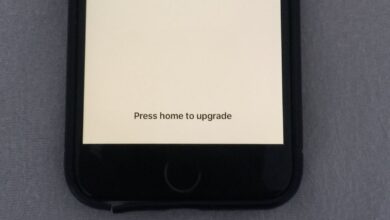
Appleはここ数日、iOSの新システムを頻繁にリリースしている。そのため、多くのAppleファンは最新システムであるiOS 18へのアップグレードを待ち望んでいる。しかし、アップデート中にiPhoneが突然フリーズするなど、軽微な問題に遭遇するケースもある。
実際、複数のユーザーがAppleコミュニティで次のように問題を報告しています。 助けてください!iPhone 16 ProがiOS 18へのアップデートを試みたところ、フリーズしてしまいました。ダウンロード時間の見積もりが表示された後、画面がほぼ真っ黒になってしまいました(今は少し光っています)。 」
では、このような厄介な問題に対処するにはどうすればよいのでしょうか?この記事を読み進めて、iPhoneのアップデート中にフリーズする問題に対する最適な解決策を見つけてください。
iOSアップデート中にiPhoneがフリーズした場合の対処法
iPhoneを壁のコンセントに差し込む
iPhoneのバッテリー残量が少ない場合、iOSアップデートが正しくインストールされない可能性があります。そのような場合は、フリーズしたiPhoneをUSBケーブルでコンセントに接続し、15~30分以上充電してみてください。その後、iOSアップデートがスムーズに実行されるかどうかを確認してください。

デバイスを強制的に再起動する
デバイスの強制再起動は、iPhone、iPad、iPod touchで発生するほとんどの問題を解決する最も簡単で迅速な方法であることが知られています。この方法は、アップデート中にフリーズしたiPhoneの修復にも有効です。手順は以下のとおりです。
音量アップボタンを素早く押して離し、次に音量ダウンボタンも同様に押して離します。その後、Appleロゴが表示されるまでサイドボタンを押し続けます。

Finder/iTunesを使ったアップデート(データ損失)
iTunesを使ってアップデートすることも、iPhoneやiPadでiOSアップデートがフリーズしてしまった場合の解決策として有効です。以下の手順に従ってください。
- アップデートの進行状況バーが1時間以上動かない場合は、iPhoneまたはiPadをコンピュータに接続し、最新バージョンのiTunesを起動してください。
- 次に、ヒント2で説明したボタンを使ってiPhoneをリカバリーモードにします。
- iTunesでアップデートまたは復元を促されたら、「アップデート」を選択してiPhoneを最新バージョンのiOSにアップデートしてください。

注記 iTunesを使用してアップデートまたは復元を行うと、すべてのデータとコンテンツが完全に消去されるため、事前にiPhoneのデータをバックアップしておくことをお勧めします。
iOSアップデート中にiPhoneがフリーズした場合、データ損失なしで解決する方法
iPhoneのバックアップを取る機会がない場合は、iTunesを使ってiOSシステムをアップデートすることはお勧めしません。iOSアップデート中にiPhoneがフリーズしても、心配しないでください。 iOSシステムリカバリ データを消去することなく安全に問題を解決できます。この強力なツールは、アップデートの失敗を引き起こすシステムエラーを修復し、デバイスを数分で正常な状態に戻します。iPhone 17、iPhone 16、iPhone 15など、すべてのiPhoneモデルに対応しています。シンプルなインターフェースと安全なプロセスにより、ユーザーは簡単にiPhoneのフリーズを解除し、スムーズにアップデートを完了できます。修復後もデータ損失がなく、システムの安定性が完全に保たれます。
iOSシステムリカバリの機能 :
- アップグレードの失敗問題だけでなく、その他のiOSの難題(iPhoneの画面が白または黒になる、iPhoneのWi-Fiがグレー表示または動作しない、iPhoneの発信者番号表示の問題など)の解決にも役立ちます。
- お使いのデバイスに保存されている既存のデータは、影響を受けたり消去されたりすることはありません。
- このプログラムは完全に信頼できます。Filehorse、GetDroidTips、Lera Blogなどからも高く評価されています。
- また、パスコードなしでiPhone/iPadをリセットすることも可能です。
- 最新のiPhone、iPad、iPod touchに対応しており、最新のiOS 18およびiOS 26と完全に互換性があります。
iOSアップデート中にiPhoneがフリーズする問題を解決する方法はこちらです :
ステップ1。 上記のダウンロードボタンをクリックして、修復プログラムをコンピュータにダウンロードしてインストールしてください。プログラムを起動し、「標準モード」を選択してください。

ステップ2。 次に、USBケーブルを使ってiPhoneをコンピュータに接続します。「次へ」をクリックし、ソフトウェアがデバイスを認識するまで待ちます。

ステップ3。 次のステップは、iPhoneに対応するファームウェアパッケージをダウンロードすることです。ご希望のバージョンを選択し、「ダウンロード」をクリックしてください。

ステップ4。 ファームウェアのダウンロードが完了したら、「今すぐ修復」をクリックして修復プロセスを開始してください。あとは、プロセスが完了するまでお待ちください。

ヘルプが必要な場合は、Apple Storeへお越しください。
上記の解決策がどれも効果がない場合は、お近くのApple StoreにiPhoneを持ち込んで、ハードウェアに問題がないか確認してもらうことができます。
iOS 18/iOS 26アップデート中にiPhoneがフリーズした場合のよくある質問
1. iOSのアップデートにはどれくらい時間がかかりますか?
iOSのアップデートにかかる時間はデバイスによって異なるため、この質問に答えるのは難しいです。通常、iPhoneやiPadを新しいiOSバージョンにアップデートするには約30分かかります。しかし、予想よりも時間がかかる場合もあります。iOSアップデートのインストールに時間がかかりすぎたり、進行状況バーがフリーズしたりする場合は、アップデート処理中に何らかの問題が発生している可能性があります。
2. iOSのアップデートがまだ実行中かどうかを確認する方法は?
iOSアップデートがフリーズしているかどうかを確認したい場合は、iPhoneまたはiPadのいずれかのボタンを押してみてください。iOSアップデートが順調に進んでいる場合は、画面に「アップデートが完了するとiPhoneが再起動します」というメッセージが表示されます。表示されない場合は、iOSアップデート中にiPhoneがフリーズしている可能性があります。
3. ソフトウェアアップデート中にiPhoneの電源ケーブルを抜くとどうなりますか?
アップデート中にデバイスの接続を外すと、ファームウェアが破損し、アップデートが応答しなくなります。iOSのアップデート中にフリーズするのも、これが原因です。
4. iPhoneのアップデート中にフリーズするのはなぜですか?
以下のような状況下では、iOSのアップデート中にiPhoneがフリーズする可能性があります。
- お使いのiPhoneには、新しいiOSアップデートをインストールするための十分な空き容量がありません。iPhoneのストレージを整理して、より多くの空き容量を確保する必要があります。
- iPhone上の破損したアプリやファイルの中には、新しくインストールしたシステムと互換性のないものがあります。
- iPhoneのアップデート中にWi-Fi接続が切断されることも、端末がフリーズする最も一般的な原因の一つです。
- iPhoneが過熱している場合、iOSのアップデートは正常にダウンロードおよびインストールされません。

5. iOSのアップデートを停止する方法は?
iPhoneの設定を開き、「一般」>「ストレージとiCloudの使用状況」>「ストレージを管理」の順にタップし、「アップデートを削除」をタップして最新のiOSバージョンを削除します。
iOSアップデート中にiPhoneがフリーズするのを防ぐ方法
フリーズなどの問題を修正したり、アップデートしたりするのはあまり簡単ではないため、こうした問題を回避するための予防策を講じるのが賢明です。
- iPhoneのストレージ容量を少なくとも250MB解放するために、不要なファイルを定期的に削除しましょう。
- インストールされているアプリケーションは常に最新の状態に保ってください。
- 脱獄済みのデバイスでは、プラグインの競合を避け、バッテリー消費を抑えるため、プラグインをあまり多くインストールしないでください。
- 定期的にスマートフォンを再起動して、メモリを整理し、空き容量を確保しましょう。
- データ損失を防ぐため、iTunesまたはiCloudを使用してiPhoneのデータを定期的にバックアップしてください。
結論
上記の方法を試した後、お使いのiPhoneまたはiPadに最新のiOS 18を正常にインストールできたかもしれません。今後、解決が難しいiPhoneの問題が発生した場合は、Apple Storeに持ち込む前に、まずは手動で解決するための対策を講じることをお勧めします。
この記事はどれくらい役に立ちましたか?
星をクリックして評価してください!
平均評価 / 5. 投票数: