
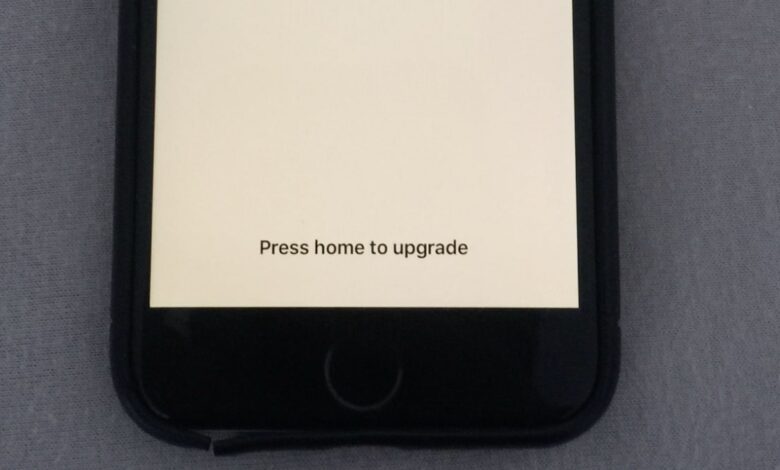
ユーザーの懸念事項:
「私のiPhone 16 Proは電源がオンオフを繰り返していました。iOSのバージョンアップのためにiPhoneをiTunesに接続したところ、ホームボタンを押してアップデートするように指示されたまま動かなくなってしまいました。どうすれば直りますか?」
現在、Appleは最新のiOS 18をリリースしており、多くのiOSユーザーがデバイスを最新のiOSシステムにアップグレードしています。しかし、多くのiPhoneユーザーは、デバイスのアップデートまたは復元後に「ホームを押してアップグレード」画面が表示されるという問題に直面しています。この問題は通常、iOSのアップグレード処理中にデバイスがフリーズし、セットアップが完了できない場合に発生します。一般的な原因としては、アップデートの中断、ファームウェアの破損、ソフトウェアの競合などが挙げられます。このような場合、ユーザーはホーム画面にアクセスしたり、インストールを完了したりすることができず、iPhoneがフリーズして応答しなくなります。
しかし、iPhoneのホームボタンを押したままアップグレードできず、画面が全く反応しなくなったり、クラッシュしたりする問題に遭遇するユーザーが複数います。続きを読んで確認してください。
方法1:iPhone/iPadを再起動する
iOS 18またはiOS 26へのアップグレード中に、iPhoneが「ホームボタンを押してアップグレード」画面でフリーズしてしまう場合は、電源ボタンを長押しして「スライドして電源オフ」が表示されるまで待ちます。画面を左から右にスライドしてiPhoneまたはiPadの電源を切ります。しばらく待ってから、Appleロゴが表示されるまで電源ボタンを長押ししてください。
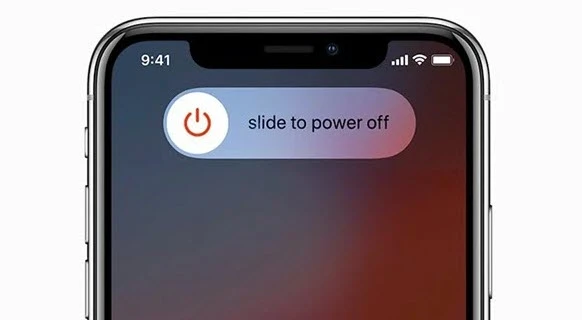
再起動後もiPhoneが「ホームボタンを押してアップグレードしてください」という画面で止まったままの場合は、上記の手順を繰り返し、デバイスを4~5回再起動してください。運が良ければ、パスコード入力画面が表示されるはずです。
方法2:iOSデバイスを強制再起動する
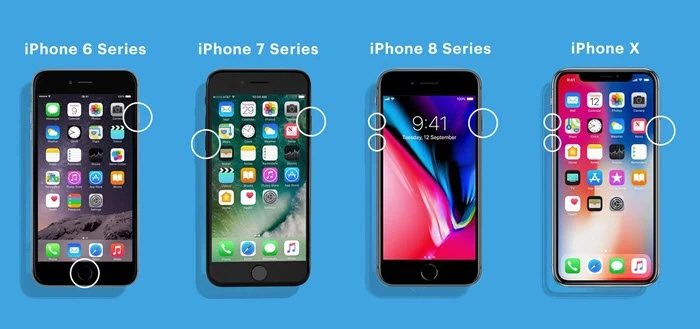
通常の再起動で問題が解決しない場合は、iOS デバイスを強制的に再起動することができます。手順はデバイスによって異なります。
- iPhone 8以降に対応 : 音量アップボタンを素早く押して離します > 音量ダウンボタンを素早く押して離します > Apple ロゴが表示されたら、サイドボタンを長押しします。
- iPhone 7または7 Plus用 スリープ/ウェイクボタンと音量ダウンボタンを同時に長押しします。Appleロゴが表示されるまで、両方のボタンを離します。
- iPhone 6s以前のモデル ホームボタンとスリープ/ウェイクボタンを同時に長押しします。Appleロゴが表示されたら、両方のボタンを離します。
方法3:iTunesでiPhoneを復元する
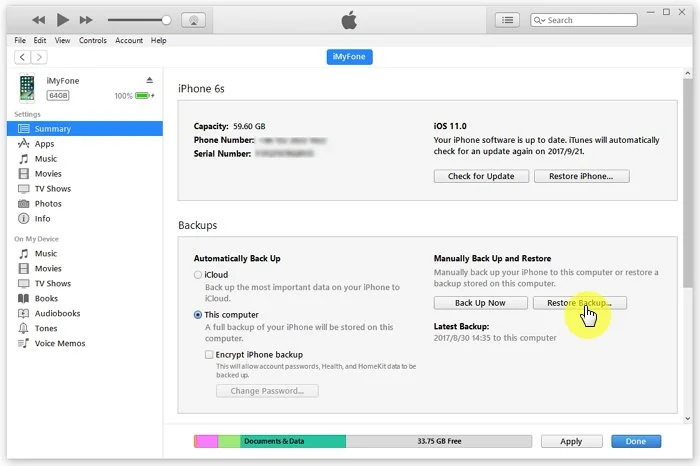
強制再起動後も問題が解決しない場合は、iTunesを使用してiPhoneまたはiPadを復元することで問題を回避できる可能性があります。システムを復元すると、連絡先、SMS、音楽、ビデオ、その他のコンテンツなど、電話機上のすべてのオリジナルデータが消去されることに注意してください。熟慮の上でシステムを復元することに決めた場合は、以下の手順に従ってください。
- iTunesを開いて、最新バージョンがインストールされていることを確認してください。最新バージョンでない場合は、Appleのウェブサイトにアクセスしてダウンロードしてください。
- USBケーブルを使ってiPhoneをコンピュータに接続してください。この時点でコンピュータがデバイスを認識できない場合は、方法2の手順に従って強制的に再起動する必要があります。
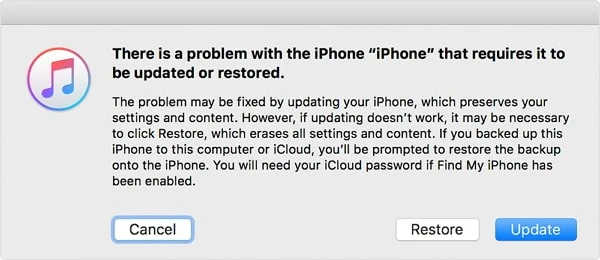
- その後、「復元」または「更新」のオプションが表示されます。「復元」をタップして処理を続行してください。
方法4:リカバリーモードでFinder(iTunes)を使用してiOSを復元する
iPhoneをリカバリーモードにしてiTunesでアップデートした場合、iPhoneを探す機能をオフにしてiTunesを使用すれば、データを失うことなくiOSを再インストールできます。
- iTunesを最新バージョンにアップデートし、iPhoneを接続してください。
- iTunesを起動し、iPhoneをリカバリーモードにします。
- 画面にメッセージが表示され、デバイスを復元する必要があるかどうかを尋ねられます。「アップデート」をクリックして、データを失うことなくiOSをインストールしてください。
方法5. データ損失なしで「ホームを押してアップグレード」画面でフリーズしたiPhoneを修復する最良の方法
iOSのバグの中には、アップグレードの問題を引き起こすものもあります。そのため、iPhone、iPad、iPod touchでこのようなシステム問題を解決するには、信頼性が高く安全なiOS修復ツールを試してみるのが良いでしょう。 iOSシステムリカバリ は、最も信頼できるツールの1つとして高く評価されています。データを消去することなく、iPhoneを正常な状態に復元するのに役立ちます。アップデート中にデバイスがフリーズしたり、ホームボタンを押しても反応しなくなったりした場合でも、このソフトウェアは根本的なシステムエラーを安全に修復できます。iPhone 17/17 Air/17 Pro/17 Pro Maxを含むすべてのiPhoneモデルに対応しており、iOS 18およびiOS 26と完全に互換性があるため、iOSのアップデートやシステム関連の問題を効率的に解決するのに最適な選択肢です。
以下は、iOSシステムリカバリの主な機能です。
- このツールは、iPhone、iPad、iPod Touchにおける様々なiOSの問題を解決するために開発されました。例えば、iPhoneのアップグレード失敗、iPhoneが黒/白画面でフリーズする、リカバリー/DFUモードからの復帰などです。
- 修復作業後も、デバイス上の既存データには影響はありません。
- 最新のiPhone 17(iOS 18搭載)に対応しています。
- 使いやすいインテリジェントなインターフェースを提供します。
iOSシステムリカバリを使用して、iPhoneが「ホームボタンを押してアップグレードしてください」でフリーズした場合の対処法:
ステップ1。 お使いのコンピューターにこのiOS修復ツールをダウンロード、インストール、起動し、ホーム画面から「標準モード」を選択してください。

ステップ2。 iPhoneをUSBケーブルでコンピュータに接続し、「次へ」をクリックしてください。プログラムがDFUモードまたはリカバリーモードに入るよう促しますので、画面の指示に従って操作してください。

ステップ3。 プログラムがデバイスを認識したら、「ダウンロード」ボタンをクリックして、お使いのデバイスモデルに対応するファームウェアパッケージを探してダウンロードしてください。

ステップ4。 ファームウェアのダウンロードが完了したら、「今すぐ修復」をクリックしてください。プログラムがデバイスの修復を開始します。その後、デバイスは「ホームボタンを押してアップグレード」画面から抜け出します。

iPhoneが「ホームボタンを押してアップグレード」画面で止まってしまう場合のよくある質問
1. なぜ私のiPhoneはアップデート画面で止まってしまうのですか?
ソフトウェアまたはハードウェアに何らかの問題が発生すると、アップデート処理が中断されます。
2. iOSのアップデートが中断された場合はどうなりますか?
アップデート処理中にiPhoneの接続を解除してアップデートが中断されると、データの流れが途切れてiPhoneが動作不能、つまり「文鎮化」する可能性があります。
結論
iPhoneがホームボタンを押したままアップグレードできない問題を解決するのに役立つ可能性のあるチュートリアルをすべて集めました。それらのどれもがうまくいかない場合は、 iOSシステムリカバリ データ損失なしにこの問題を回避する。
この記事はどれくらい役に立ちましたか?
星をクリックして評価してください!
平均評価 / 5. 投票数:




