

「昨晩からiPhone 7の電源が切れません。電源ボタンを何度も押しても何も変わりません。どなたか助けていただけませんか?よろしくお願いします!」
iPhoneの電源を切ることができないなんて信じられないかもしれませんが、実際には電源ボタンが機能しなくなると、ほとんどの人は電源ボタンなしでデバイスの電源を切る方法を知りません。この記事では、iPhoneの電源を簡単に切る方法をいくつかご紹介します。
パート1:iPhoneの電源が切れない問題を解決する5つの方法
解決策1
: iPhoneのハードリセット/強制再起動
iPhone 6以前の機種の場合:電源ボタン(スリープ/スリープ解除ボタン)とホームボタンを同時に10秒以上押し続けます。画面が真っ暗になります。Appleロゴが表示されたらボタンを離してください。
iPhone 7 / iPhone 8 / iPhone 8 Plus およびその他のモデルの場合:ホームボタンの代わりに、電源(スリープ/スリープ解除)ボタンと音量ダウンボタンを同時に10秒以上長押しします。同じ手順で操作し、Appleロゴ画面が表示されたらボタンを離します。
解決策2
AssistiveTouchを使ってiPhoneの電源を切るには、まず画面上のAssistiveTouchボックスをタップし、「デバイス」を選択して機能にアクセスします。次に、ロック画面を長押しすると、電源画面が表示されます。その後、画面をスライドさせてiPhoneの電源を切ります。
解決策3
iPhoneのすべての設定をリセットしてください。以下の手順を実行してください。
iPhoneのロックを解除し、「設定」>「一般」を選択してください。
一番下までスクロールして「リセット」タブを見つけ、それを選択してください。
– 次に「すべての設定をリセット」をタップします。
最後に、必要な操作を実行するために、もう一度「すべての設定をリセット」を選択してください。数分後、デバイスを通常どおり再起動できます。
解決策4
iTunesを使ってiPhoneを復元します。始める前に、iPhoneのデータを事前にバックアップしてください。バックアップが完了したら、次の手順に進んでください。
お使いのシステムで最新版のiTunesを起動し、iPhoneをUSBケーブルで接続してください。
– デバイスをリカバリーモードにし、iTunesがデバイスを検出したら、「復元」をタップします。
スマートフォンをリカバリーモードにしなくても、修復できます。iTunesがデバイスを認識できるようになったら、デバイスを選択して概要ページにアクセスしてください。バックアップセクションで、「バックアップを復元」をクリックします。
選択後、iTunesから選択内容を確認するポップアップメッセージが表示されます。「復元」をタップして、iPhoneの電源が切れない問題を解決してください。
解決策5
上記の方法で解決しない場合は、iPhoneを正規のiPhoneサービスセンターまたはApple Storeに持ち込むことをお勧めします。
パート2:iPhoneの電源が切れない問題を解決する
実際、このような問題の原因がハードウェアの問題である場合、データ損失なしで問題を解決できるプロ仕様のツールであるiOSシステム復元を強くお勧めします。手順は以下のとおりです。
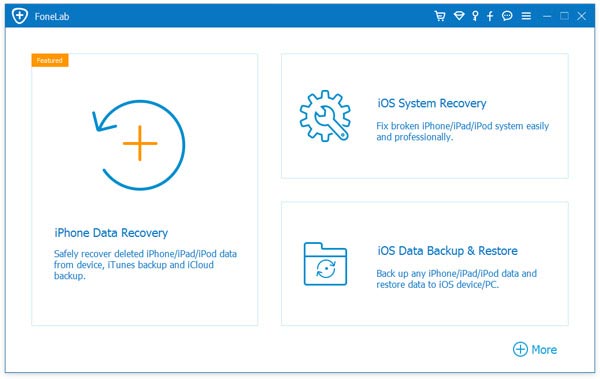
1. ソフトウェアをダウンロードして実行します。「iOSシステム復元」を選択してください。
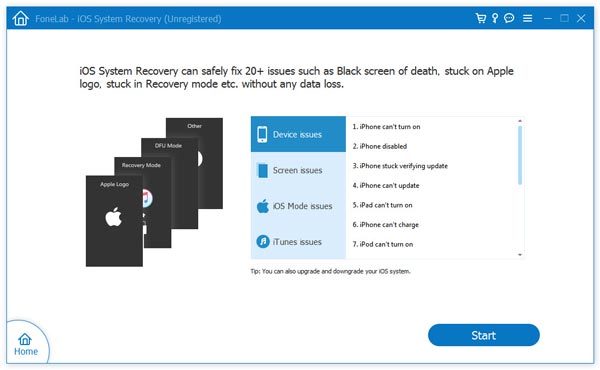
2. USBケーブルを使ってiPhoneをPCに接続します。ソフトウェアがiPhoneを検出したら、「開始」をクリックします。
3. 次に、iPhoneをDFUモードで起動する必要があります。下のスクリーンショットに示されている手順に従ってください。
4. パソコンに戻り、正しいモデル番号とファームウェアの詳細を入力してから、「ダウンロード」をタップしてください。
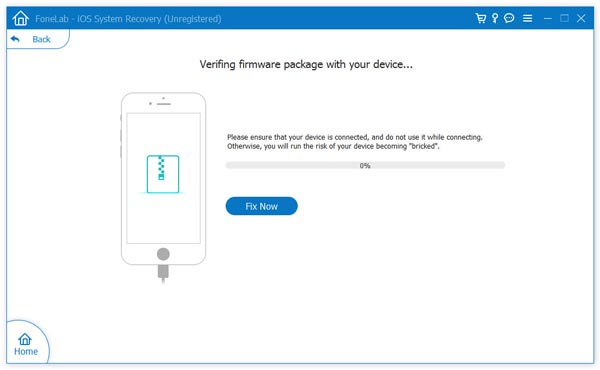
5. プロセスが完了するまで、ゆったりとお待ちください。その後、修復作業が自動的に開始されます。
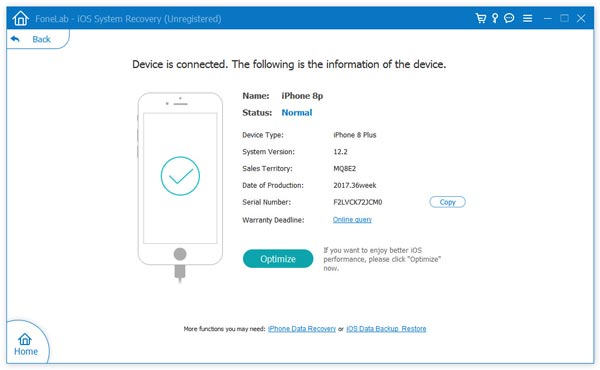
6. 数分以内に、iPhoneの電源が切れない問題は解消されます。そして、おめでとうございます。iPhoneは再び正常に起動するようになります。
この記事はどれくらい役に立ちましたか?
星をクリックして評価してください!
平均評価 / 5. 投票数:




