
月間アクティブユーザー数が28億人を超えるFacebookは、世界最大のソーシャルメディアプラットフォームであり、人々が日々の出来事、人生の節目、個人的な思い出を共有する主要な場となっています。長年にわたり、ほとんどのユーザーは、休暇中のスナップ写真から昔の自撮り写真、友人がアップロードしたタグ付けされた写真まで、数百枚、時には数千枚もの写真をプロフィールに蓄積しています。
しかし、オンラインでの活動が活発になるにつれ、すべての写真を永久に公開しておきたいとは限らないことに気づくかもしれません。例えば、もう気に入らなくなった古いプロフィール写真、プライベートな思い出として残しておきたい写真、過去の恋愛関係の写真など、プロフィールに表示させたくない写真があるかもしれません。幸いなことに、Facebookには写真を削除せずに非表示にできる簡単なツールが用意されています。
Facebookで写真を非表示にすることは、自分のイメージを管理し、プライバシーを守るための効果的な方法です。写真を非表示にすると、プロフィールタイムラインから削除され、友達、フォロワー、またはページを閲覧しているすべての人に見えなくなります。写真を見ることができるのはあなただけです。また、写真は削除されないため、再び公開したい場合はいつでも非表示を解除できます。この機能により、ユーザーはプロフィールを整理する際に、より細かくコントロールでき、他の人に見せたい写真だけを表示させることができます。オンライン上のアイデンティティを更新したり、タイムラインを整理したり、個人的な瞬間を保護したりする場合でも、Facebookで写真を非表示にすることは、デジタルフットプリントを管理する効果的な方法です。
人々がFacebookの写真を非表示にする一般的な理由には、次のようなものがあります。
- 以前投稿した、恥ずかしい写真や見栄えの悪い写真
- 削除したいけれど、削除はしたくない古いプロフィール写真
- 破局後に過去の恋愛関係を記録した写真
- 家族写真を保存しておきたいけれど、一般公開はしたくない場合
- 個人的な写真は、あなた自身が見るためだけのものです。例えば、子供の頃の写真など。
- 友達のパーティーなどで一時的に共有するつもりだった写真
- 投稿した写真で、後になって公開したことを後悔するもの
写真を非表示にする機能は、ソーシャルメディアのプロフィールを健全に保つのに役立ちます。後悔するような写真は、すぐに公開から削除できます。非表示にした写真は安全にアーカイブされるため、後で再び表示したい場合にも便利です。
気が変わった場合に備えて、写真を削除するよりも非表示にする方が良いでしょう。デスクトップでもモバイルでも簡単にできます。ですから、一時的に非表示にしたいFacebookの写真がある場合は、削除するよりも非表示にするのが最適です。
Facebookで不要な写真を非表示にする方法を知りたいですか?ここでは、簡単で安全な3つの方法をご紹介します。いくつかの簡単な手順で、投稿を非公開にすることができます。
この記事の終わりまでに:
- Facebookの投稿を非表示にする、削除する、アーカイブするという意味はご存知でしょう。
- 写真を非表示にする方法は3つあります。
- デスクトップブラウザでも同じ操作方法を学ぶことができます。
- そして、他人に決して隠せない写真が何なのかを知ることになる。
写真を非表示にする方法は3種類あります。デスクトップブラウザで同じ操作を行う方法も解説します。
違いを知ろう:非表示、削除、アーカイブ!
3つ Facebook 投稿の非表示、削除、アーカイブといった機能は、多くの点で共通しています。いずれもタイムラインから対象の写真を削除しますが、その方法はそれぞれ異なります。それぞれの機能について知っておくべきことを以下に説明します。

Facebookの投稿を非表示にする
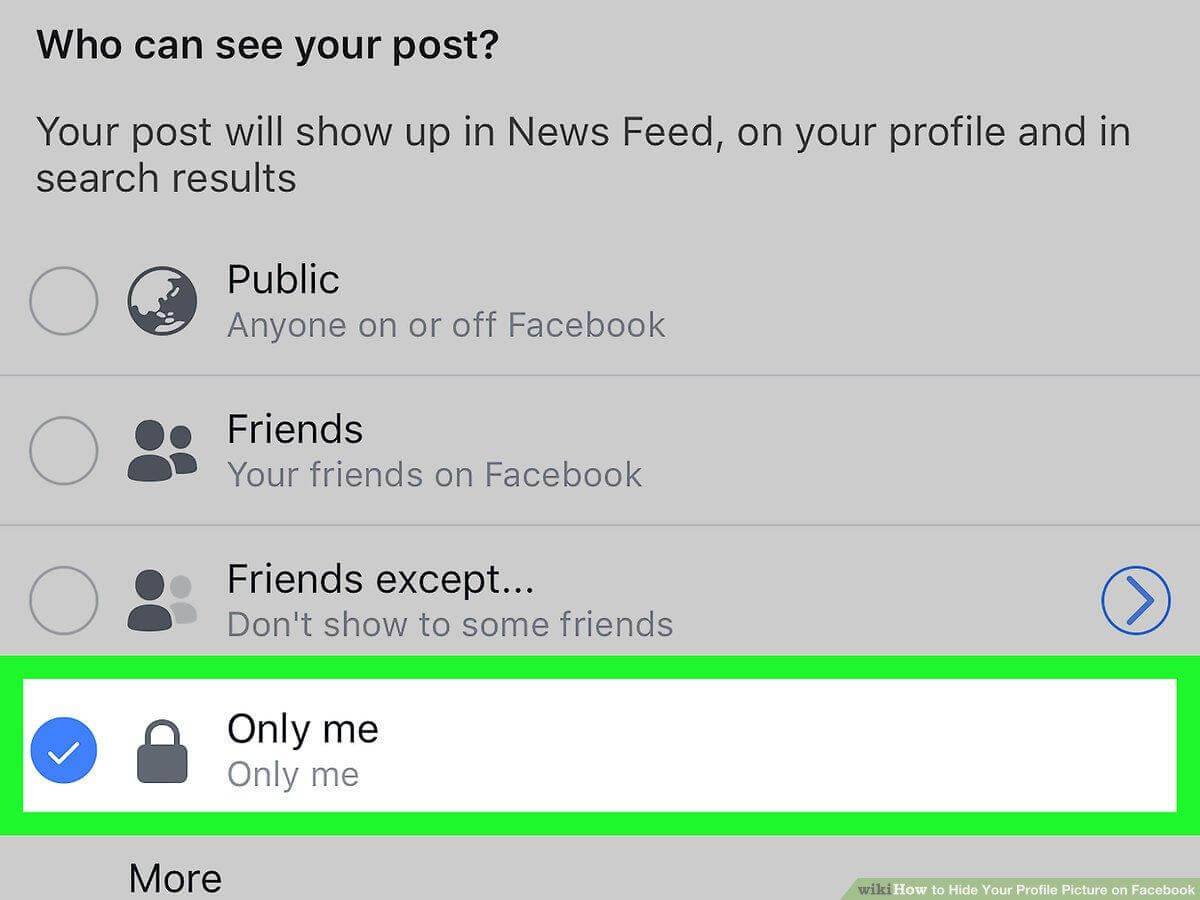
Facebookで写真を非表示にすると、タイムラインに表示されなくなります。非表示にした投稿は、「アクティビティログ」>「タイムラインから非表示」セクションで確認でき、非表示を解除できます。ただし、この機能は既に非公開に設定されているコンテンツにのみ有効です。そのため、非表示にする前に、公開範囲を「自分のみ」に設定する必要があります。

Facebook、WhatsApp、Instagram、Snapchat、LINE、Telegram、Tinderなどのソーシャルメディアアプリを、相手に知られることなく監視できます。GPS位置情報、テキストメッセージ、連絡先、通話履歴などのデータを簡単に追跡できます。100%安全です!
写真の削除
Facebookで写真を削除すると、ゴミ箱に移動します。削除されたコンテンツは最大30日間保存され、アプリが完全に削除する前に復元することができます。
写真のアーカイブ
アーカイブ機能はInstagramの機能と似ています。写真を自分だけが閲覧できる非公開フォルダに保存します。アーカイブを解除すれば、不要なコンテンツをプロフィールに再び表示させることができます。
Facebookで写真を非表示にする3つの簡単な方法
Facebookでは、タイムライン上の写真を非表示にする方法が複数用意されています。公開範囲を選択したり、コンテンツを管理したり、アーカイブして非公開にしたりすることができます。詳しくは下記をご覧ください。
プライバシー設定の変更(対象者選択)
- 非表示にしたい写真を選択してください。
- 右上隅の3つの点をタップします。「プライバシーを編集」を選択します。「詳細を表示」をタップします。
- 「自分のみ」を選択してください。
この設定では、選択した写真が他のユーザーには表示されなくなります。ただし、あなた自身からは非表示になりません。そのため、タイムラインには引き続き表示されます。写真を完全に非表示にしたい場合は、以下の方法をお試しください。
投稿の管理
- Facebookプロフィール画面の「プロフィールを編集」の横にある3つの点をタップしてください。
- 「投稿の管理」を選択してください。
- 非表示にしたい投稿をタップしてください。
- 画面下部の十字アイコンを選択してください。
- 写真を非表示にするには、メッセージを確認してください。
注:Facebookで写真を非表示にできるのは、非公開の投稿のみです。そのため、事前に公開範囲を「自分のみ」に設定してください。そうしないと、アプリに「非表示にできる写真は限られています」というメッセージが表示されます。
写真のアーカイブ
- タイムラインに表示させたい投稿を見つけましょう。
- その横にある3つの点をタップしてください。
- 「アーカイブに移動」を選択してください。
この機能を使うと、投稿をゴミ箱に移動することなく、タイムラインから削除できます。アーカイブされた画像は、プロフィール(「プロフィールを編集」の横)にある3つの点をタップして確認できます。また、アーカイブされたコンテンツをタイムラインに再表示することもできます。各投稿の横にある3つの点をタップして、「プロフィールに復元」を選択するだけです。
ブラウザまたはデスクトップでFacebook上の写真を非表示にする
- PCまたはノートパソコンを使用している場合、あるいはブラウザを使用してコンテンツを非表示にしたい場合は、以下の手順に従ってください。
- プロフィールページにアクセスしてください。
- ナビゲーションバーの写真をクリックしてください。
- 非表示にしたい画像を見つけて開いてください。
- 右上隅にある3つの点をクリックしてください。
- 「対象ユーザーの編集」を選択してください。
- 「自分のみ」に設定してください。
Facebookでアルバムとして写真を非表示にする方法
Facebookでは、複数の画像を一度に非表示にすることができます。そのためには、タイムラインに表示させたくない写真をすべて集めたアルバムを作成する必要があります。そして、以下の手順に従ってください。
- プロフィール > 写真 > アルバム の順に進んでください。
- アルバムを開いて、右上隅にある3つの点をタップしてください。
- 「編集」を選択してください。
- 「プライバシー設定を編集」をタップします。
- 「自分のみ」に設定してください。
デスクトップ端末またはブラウザの場合:
- プロフィール > 写真 > アルバム の順に進んでください。
- アルバムカバーにある3つの点をクリックしてください。
- 「アルバムを編集」を選択してください。
- プライバシー設定を「自分のみ」にしてください。
Facebookで写真を非表示にするとどうなる?
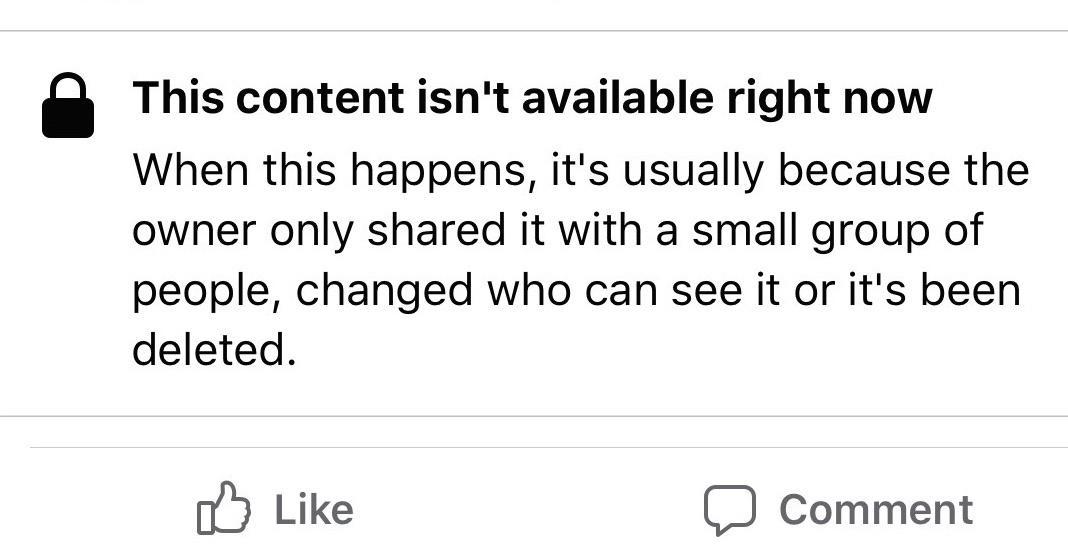
オーディエンスセレクターを使用して写真を非公開にすると、他のユーザー/友達からは見えなくなります。しかし、タイムラインには「 このコンテンツは現在ご利用いただけません このような場合、通常は所有者が少数の人にのみ共有したか、閲覧できる人を変更したか、または削除されたことが原因です。このメッセージをオーディエンスに見せたくない場合は、非表示の投稿をアーカイブしてください。
Facebookで絶対に隠せない写真
Facebookには公開情報に関するポリシーがあります。名前、性別、ユーザー名、ユーザーID(アカウント番号)、プロフィール写真、カバー写真などを他人から隠すことはできません。
現在のプロフィール写真。あなたのプロフィール写真は誰でも見ることができ、非表示にすることはできません。ただし、プロフィール写真の変更を友達に知らせる更新投稿の公開範囲を非表示にしたり、変更したりすることは可能です。
Facebookのカバー画像。プロフィールカバーに使用する画像は公開情報とみなされます。そのため、他のユーザーから非表示にすることはできません。ただし、プロフィール画像と同様に、カバー画像の更新投稿をタイムラインから削除/非表示にすることは可能です。
あなたがタグ付けされた写真。他のユーザーが共有したあなたの画像は、そのユーザーのアカウントのプライバシー設定に従います。あなたの写真からタグを削除することはできますが、所有者のタイムラインから非表示にすることはできません。
TL;DRってどういう意味?超簡単な要約はこちら
TL;DRは「長すぎて読めなかった」の略です。ソーシャルメディア、フォーラム、ブログなどで、長文コンテンツの要約としてよく使われます。投稿や記事に情報量が多い場合、筆者はTL;DRセクションを追加して、要点を短く読みやすい形式でまとめることがあります。また、長すぎて全部読むのが面倒だという場合にも、気軽に使うことがあります。要するに、TL;DRは読者が全文を読まずに、重要なメッセージを素早く把握するのに役立ちます。
- Facebookで写真を非表示にするには、3つの点をタップ > プライバシーを編集 > 詳細を表示 > 自分のみ
- コンテンツを非表示にするもう一つの方法は、アーカイブすることです。任意の投稿の3つの点をタップし、「アーカイブに移動」を選択してください。
- Facebookでは、プロフィール画像とカバー画像を非表示にすることはできません。
- 複数の写真を一度に非表示にするには、選択した投稿でアルバムを作成し、そのアルバムの公開範囲を「自分のみ」に設定します。
結論
要約すると、Facebookでは、プロフィールタイムラインに公開したくない写真を簡単かつ迅速に非表示にする方法を提供しています。投稿のオプションメニューにアクセスすることで、タイムラインから非表示にすることができます。
非公開にした写真は、アカウントにログインしている間のみ閲覧可能です。友人、家族、その他のFacebookユーザーは閲覧できません。これにより、ソーシャルメディア上での自分の存在感をより細かくコントロールできます。
Facebookの写真を非表示にする主な理由としては、恥ずかしい写真、古いプロフィール写真、過去の恋愛関係の写真、あるいは後から隠したい後悔している投稿などが挙げられます。削除するのではなく非表示にする利点は、気が変わった場合でも非表示にした写真は安全に保存されることです。
写真を非表示にするには、モバイル端末では数回タップするだけで、デスクトップ端末では数回クリックするだけで済みます。また、非表示にした写真はいつでも再表示してタイムラインに戻すことができます。古くなった写真や気に入らない写真を定期的に見直して非表示にすることで、Facebookプロフィールを整理整頓するのに役立ちます。
全体的に見て、残しておきたいけれど公開したくない写真を削除するよりも、非表示にする方が良いでしょう。Facebookの写真非表示機能を使えば、最新のソーシャルメディアアカウントを維持しながら、プライベートにしておきたい思い出の写真をアーカイブできます。これは、プロフィールを整理し、外部の人に見せる情報をコントロールする便利な方法です。
この記事はどれくらい役に立ちましたか?
星をクリックして評価してください!
平均評価 / 5. 投票数: