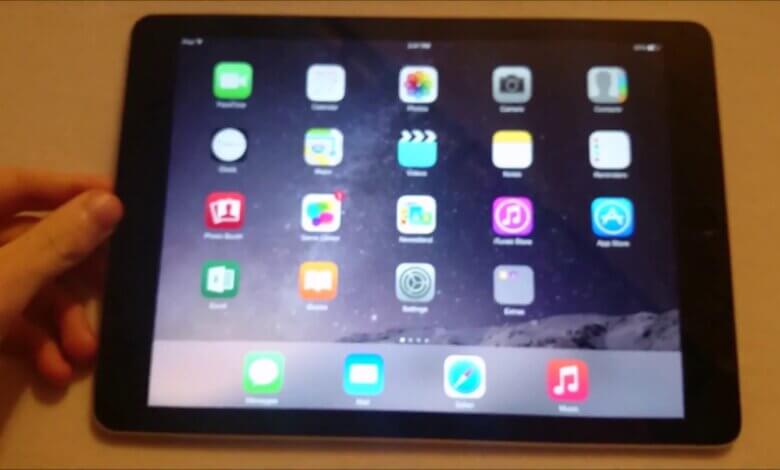
iOSデバイスを含むほぼすべてのスマートフォンは、端末の重力に合わせて画面を回転させることができます。これは非常に便利で実用的な機能です。動画を見ているときやジムでトレーニングしているときなど、端末を回転させると画面も一緒に回転することが望ましいでしょう。
しかし、iPadの画面が回転しない場合はどうでしょうか?間違いなく大きな不便が生じるでしょう。そこで今回は、回転しない画面を修復する方法をご紹介します。
パート1.原因を確認する
1. 画面の回転がロックされていないか確認してください。
コントロールセンターを上にスワイプし、画面回転ロックボタンが有効になっているかどうかを確認します。有効になっている場合は、オンにしてください。
2. ディスプレイズームがオンになっているか確認してください。
お使いのデバイスの画面ズーム設定が回転に影響を与える可能性があります。「設定」を開き、「画面表示と明るさ」を選択して「表示」をタップしてください。次に、標準モードまたはズームモードのどちらに設定されているかを確認してください。ズームモードになっている場合は、標準ズームに切り替えてください。
3. 他のアプリで画面回転が機能するかどうか確認する
スマートフォンで他のアプリを起動してから、画面を回転させてみてください。他のアプリで正常に動作する場合は、その機能自体に問題はありません。問題はアプリ自体にあり、すべてのアプリが横向きモードに対応しているわけではないということです。
4. ハードウェアの問題を確認する
上記の方法をすべて試しても回転がうまくいかない場合は、ハードウェアに何らかの問題がある可能性がありますので、ハードウェアを確認して修理してください。
パート2:iOSシステムリカバリを使用してiPadの画面が回転しない問題を解決する
パート1の方法がどれも使えない場合は、システムに何らかの問題があるはずです。そこで、iPadの画面が回転しない問題を解決する方法を説明します。 iOSシステムリカバリ これは、ほぼすべてのiOSデバイスに対応したプロフェッショナルなデータ復旧ツールです。以下にガイドを示します。
ステップ1:ソフトウェアをコンピュータにダウンロードして起動し、デバイスをコンピュータに接続します。

ステップ2. インターフェースで「標準モード」を選択し、「開始」をクリックして続行します。

ステップ3.プログラムの指示に従って最新のファームウェアをダウンロードしてください。その後、プログラムがシステムの修復を開始します。数分後にはシステムは正常な状態に戻ります。


この記事では、iOSの画面回転問題に対処するためのいくつかの方法をご紹介しました。きっとお役に立つと思います。さらに詳しい情報やソフトウェアのその他の使い方については、ダウンロードして試してみてください。
この記事はどれくらい役に立ちましたか?
星をクリックして評価してください!
平均評価 / 5. 投票数: