Snapchatでは、写真や動画を24時間後に消えるストーリーを作成できます。デフォルトでは、Snapchatストーリーはすべての友達に表示されます。しかし、閲覧者を制限できるプライベートストーリーを作成することもできます。カスタムストーリーとも呼ばれるプライベートストーリーは、特定のグループの人々とコンテンツを共有するのに最適な方法です。
Snapchatのプライベートストーリー機能を使えば、共有内容をより細かくコントロールできます。親しい友人だけに舞台裏のコンテンツを共有できる限定ストーリーを作成したり、後で見返すための自分専用のストーリーを作成したりできます。
Snapchatでプライベートストーリーを作成する最も簡単な方法は、プロフィールに移動し、「ストーリーに追加」オプションの上にある「+カスタムストーリー」を選択することです。
しかし、それは一つの方法にすぎません。Instagramの「親しい友達」機能と同様に、カスタムビューアーを使ってSnapchatストーリーを作成する3つの方法すべてについて、続きをお読みください。
Snapchatでプライベートストーリーを作成する3つの方法
プライベートストーリーやカスタムストーリーを作成するには、3つの方法があります。写真を撮って閲覧できるユーザーを選択する、すべてのコンテンツのSnapchat設定を変更する、またはプロフィールに追加する、のいずれかです。それぞれの使い方は以下のとおりです。
Snapchatのプロフィールからプライベートストーリーを作成する
- Bitmojiをタップして、プロフィールに移動してください。
- 「マイストーリーに追加」オプションの上にある「+ カスタムストーリー」を選択してください。
- あなたのコンテンツを見てくれる友人や連絡先を厳選しましょう。
- 写真、動画、またはテキストを撮影またはアップロードしてください。
- 右下隅の青いアイコンをタップして公開してください。
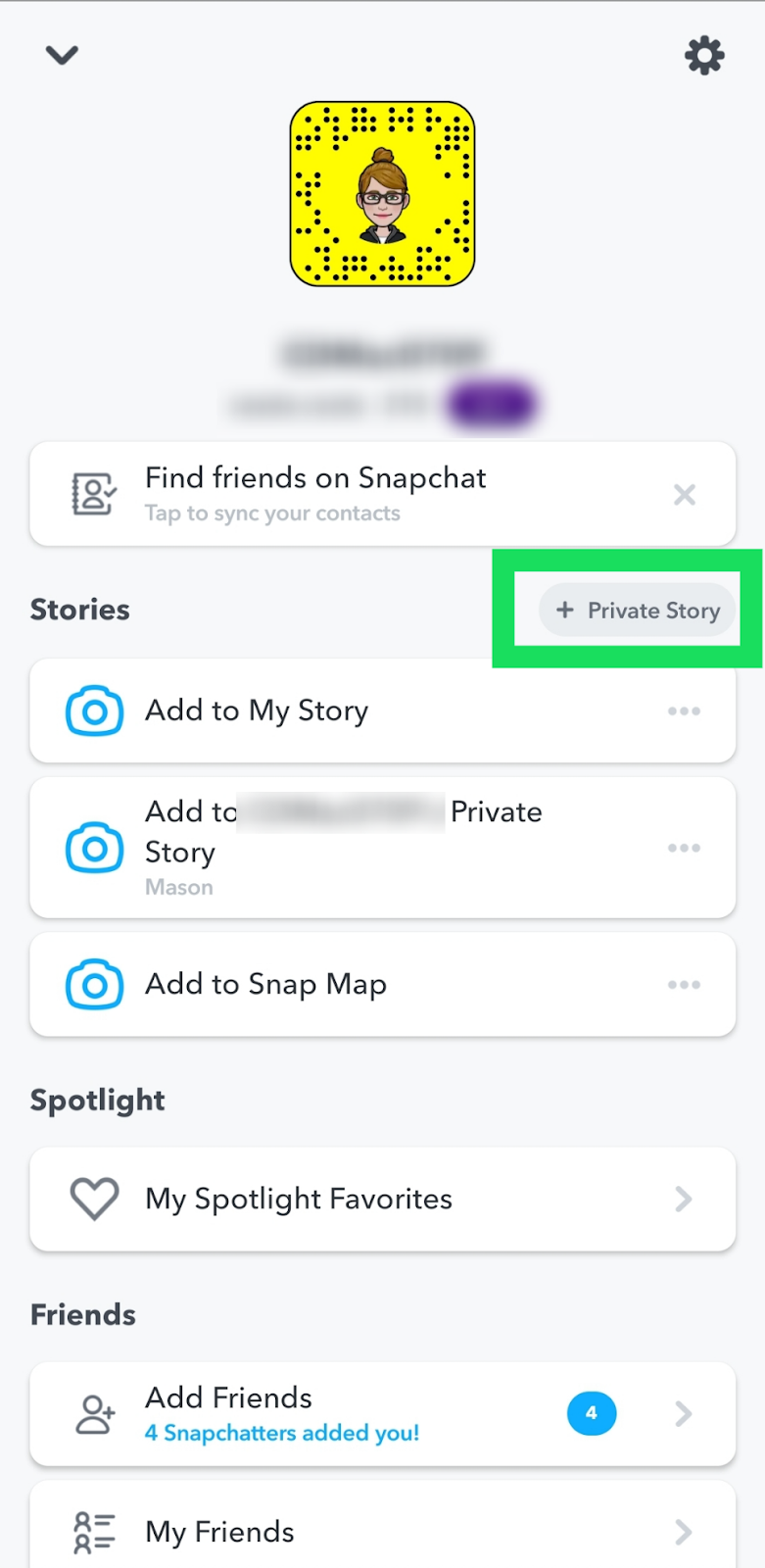
注:Android端末では、プロフィールで「+プライベートストーリー」を選択し、説明されている手順を続行する必要がある場合があります。
設定からSnapchatでプライベートストーリーを作成する
- Bitmojiをタップしてプロフィールにアクセスしてください。
- 「設定」を選択してください。(歯車アイコン⚙)
- 「誰が…できるか」のセクションまでスクロールしてください。
- 「私のストーリーを見る」をタップしてください。
- 「友達」または「カスタム」を選択してください。
- 「カスタム」を選択した場合、コンテンツを閲覧する友達をすべて手動で選択する必要があります。
ヒント:この方法でSnapchatのプライベートストーリーを作成すると、すべてのコンテンツに影響します。そのため、特定のコンテンツにのみ設定を適用したい場合は、この方法を使用しないでください。
カメラロールからSnapchatでプライベートストーリーを作成する
- アプリでカメラロールを開きます。
- 写真を撮ったり、動画を録画したり、コンテンツをアップロードしたりしてください。
- 青い共有ボタンのアイコンをタップしてください。
- 「送信先」セクションで、「+ カスタムストーリー」をタップします。(Androidでは「+ プライベートストーリー」と表示されます。)
- コンテンツを閲覧させたいユーザーを選択してください。
- 「ストーリーを作成」をタップして公開してください。

Facebook、WhatsApp、Instagram、Snapchat、LINE、Telegram、Tinderなどのソーシャルメディアアプリを、相手に知られることなく監視できます。GPS位置情報、テキストメッセージ、連絡先、通話履歴などのデータを簡単に追跡できます。100%安全です!
Snapchatのプライベートストーリーとカスタムストーリーの違い
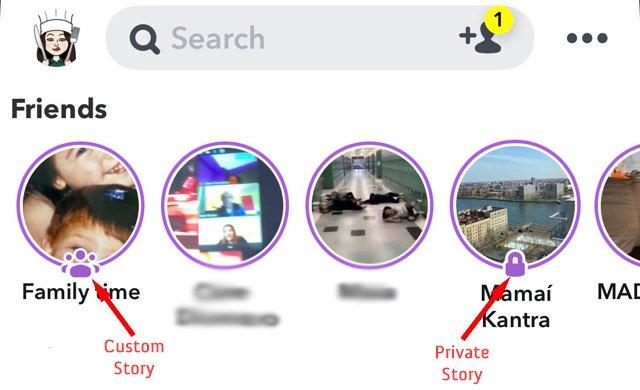
Snapchatのプライベートストーリーでは、コンテンツを閲覧できるユーザーを選択できます。そのため、カスタムストーリーでは、コンテンツにコメントできる友達を選択できます。プライベートストーリーの場合は、Snapchatユーザーのフィードの下に鍵アイコン(🔒)が表示されます。一方、カスタムストーリーでは、複数のユーザーのアイコンが表示されます。
プライベートストーリーから特定の人物を削除する方法は?
連絡先や友人にプライベートなコンテンツを見られたくない場合は、閲覧者リストから削除するだけで済みます。
- プロフィールページにアクセスしてください。
- 編集したい「ストーリー」を探してください。
- その横にある3つの点をタップしてください。
- 「閲覧者を表示」を選択してください。
- 連絡先のチェックを外すと、その連絡先をプライベートストーリーから削除できます。
他人のSnapchatプライベートストーリーから自分を削除する方法は?
Snapchatユーザーがあなたをプライベートストーリーリストに追加した場合、ストーリーアイコンを長押しして、Snapchatで「退出」または「ブロック」を選択してください。別の方法としては、そのユーザーのプロフィールに移動し、右上隅の3つの点をタップして「退出」を選択することもできます。(この方法では、ストーリーをブロックするオプションも表示されます。)
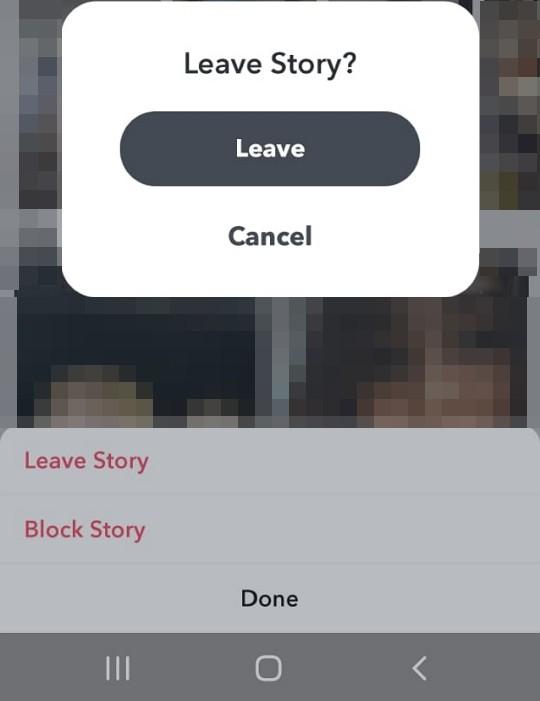
それぞれの選択肢の意味は以下のとおりです。
- 退出してください。そうすると、Snapchatの相手のプライベートストーリーリストからあなたの情報が削除されます。ただし、相手は必要に応じてあなたを再度追加できます。
- ブロック。このオプションを選択すると、プライベート閲覧者リストから削除されます。また、他のユーザーはあなたを再度リストに追加できなくなります。
知っておくべきこと
数年前までは、ストーリーにプライベートコンテンツやカスタムコンテンツを無制限に追加できました。しかし、最近になって他のいくつかの機能とともに、その制限が変更されました。このオプションについて知っておくべきことをすべてご紹介します。
10個までしか所有できません。
2021年現在、Snapchatのプライベート/カスタムコンテンツの上限は10件です。したがって、このセクションには10件を超えるストーリーを投稿することはできません。
カスタムストーリーの作成者は、すべてのスナップを削除できます。
カスタムストーリーのホストまたは所有者がそのスナップを削除すると、全員のコンテンツが自動的に削除されます。ただし、写真や動画を失わないように、保存したりスクリーンショットを撮ったりすることもできます。
カスタムストーリーは、24時間操作がないと自動的に削除されます。
グループコンテンツにスナップを追加する期限は1日間です。期限内に追加しないと、カスタムストーリー全体が消えてしまいます。
Androidユーザーはカスタムストーリーを作成できません。
現在、カスタムストーリー機能はiOS専用機能です。Android端末ではご利用いただけません。ただし、既に公開されているストーリーを閲覧することは可能です。また、ホストがリストに追加すれば、ストーリーへの投稿もできます。
簡単なまとめ、ヒント、コツ
- Snapchatでプライベートストーリーを作成するには、プロフィールに移動し、「+カスタムストーリー」を選択し、リストに追加したい友達を選択し、コンテンツをアップロードして公開します。
- 他にも方法はあります。ストーリーの設定を非公開に変更したり、写真や動画を投稿する前に閲覧者を選択したりできます。
- プライベートストーリーはカスタムストーリーとは異なり、閲覧者のみを選択できます。一方、カスタムストーリーでは投稿者リストを作成できます。
- 同時に作成できるプライベートストーリーは10個までです。
- プロフィールにアクセスし、ストーリー名の横にある3つの点をタップして、「視聴者を表示」メニューで名前のチェックを外すことで、いつでも視聴者リストを編集できます。
- 他の人のプライベートリストから自分を削除するには、その人のストーリーアイコンを長押しして「ストーリーから削除」を選択します。
- ユーザーにリストに追加されたくない場合は、「ストーリーをブロック」を選択してください。ただし、ユーザーが新しいリストを作成した場合、そこにあなたを追加される可能性があることに注意してください。これを防ぐ最も確実な方法は、コンテンツをブロックすることです。
- Snapchatでプライベートストーリーを作成する方法について、さらに質問がありますか?コメントを残していただければ、専門家がすぐに役立つヒントやコツをお伝えします。
まとめると、Snapchatのカスタムストーリーは簡単に設定できます。ストーリーにスワイプし、設定アイコンをタップしてストーリーに名前を付け、閲覧者を選択します。投稿時にプライベートストーリーを選択すれば、指定した視聴者と共有できます。
この記事はどれくらい役に立ちましたか?
星をクリックして評価してください!
平均評価 / 5. 投票数: